
Dashcam
Overview
Navigation
Anda dapat mengakses menu Dashcam dengan mengikuti langkah-langkah berikut:
-
Tekan tombol Assets.
-
Pada halaman utama Assets, pilih aset yang ingin Anda pantau.
-
Pada halaman Asset Detail, tekan tombol Dashcam.

Page Features
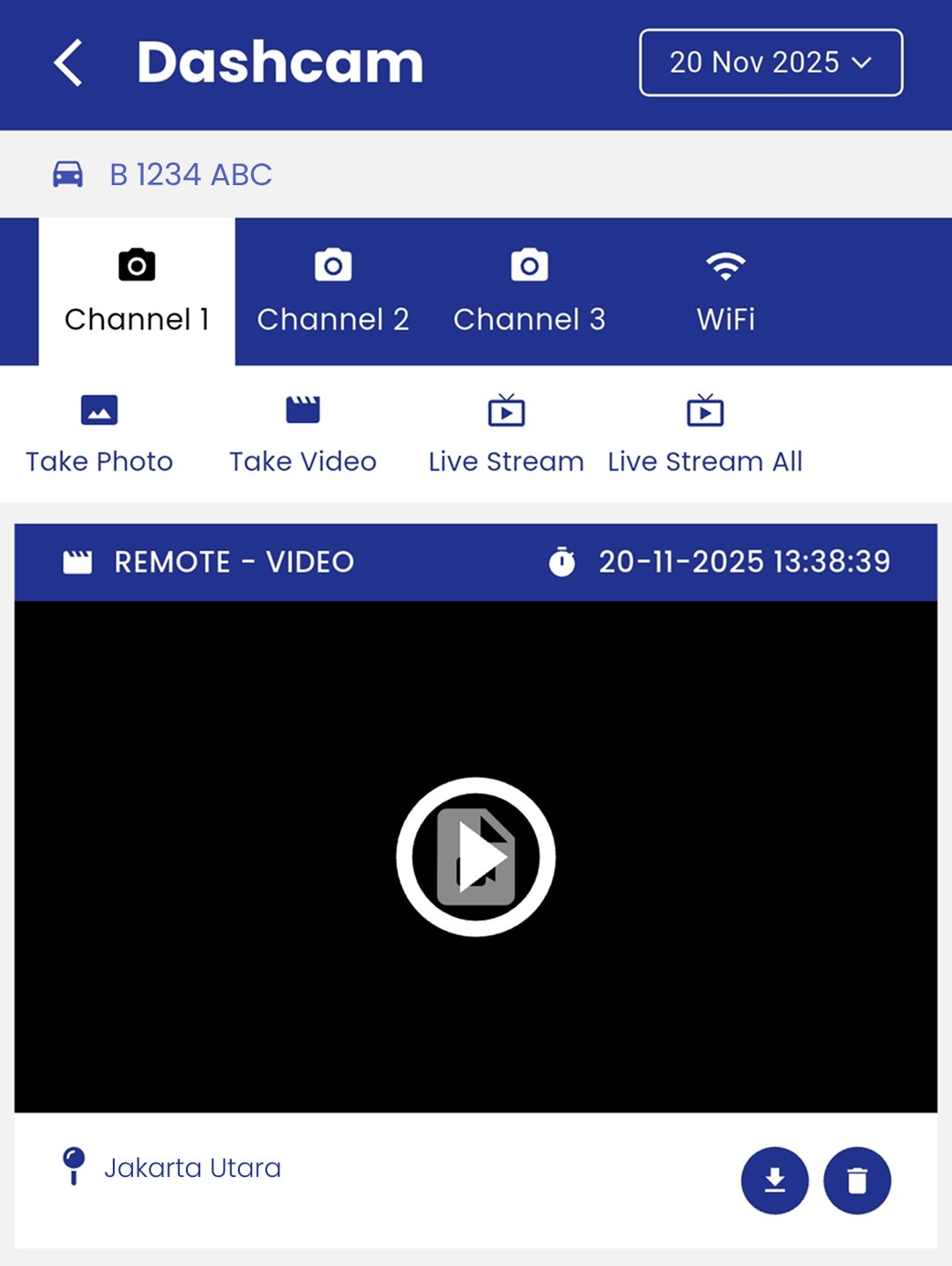
Filter by Date
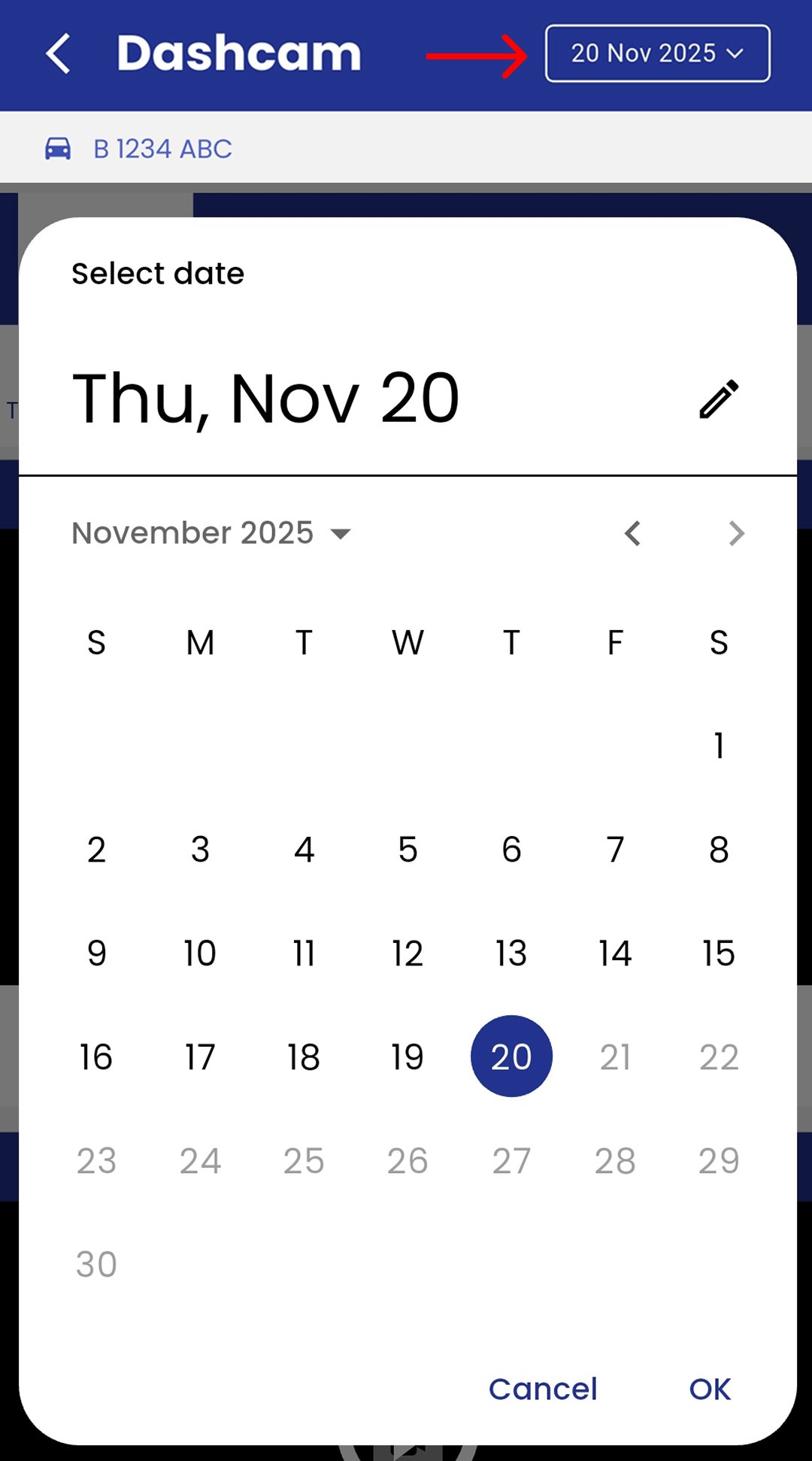
Tekan tombol tanggal di pojok kanan atas. Lalu popup pilih tanggal akan muncul.
Pilih tanggal, bulan, dan tahun yang ingin Anda tampilkan.
Tekan tombol OK untuk menyimpan, atau
Tekan tombol Cancel untuk membatalkan.
Selecting Camera Channels

Channel 1
Untuk mengakses kamera Dashcam yang mengarah ke jalan (Road Dashcam).Channel 2
Untuk mengakses kamera Dashcam yang mengarah ke dasbor mobil (Dashboard Dashcam).Channel 3
Untuk mengakses kamera Dashcam DMS (Driver Monitoring System) *
Dashcam Action Button
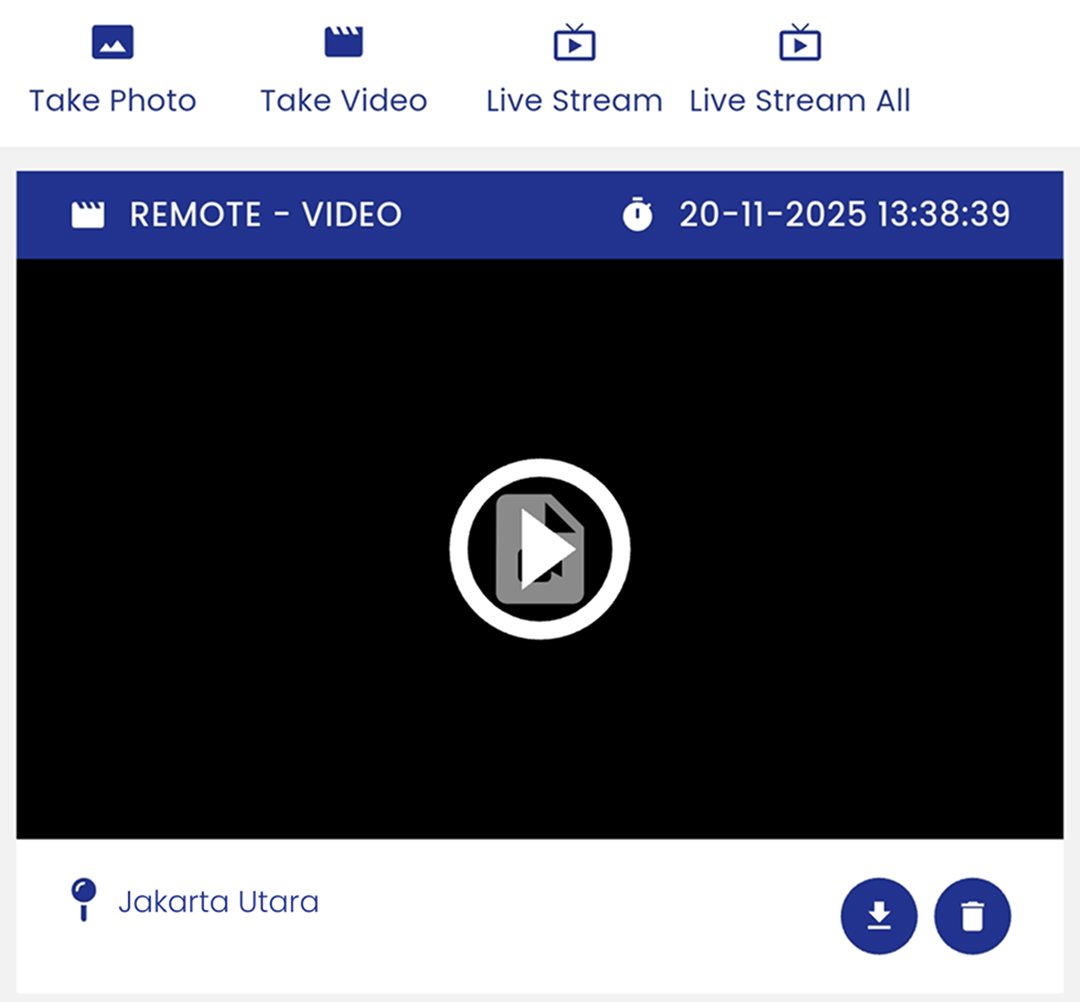
Take Photo
Tekan untuk mengambil foto dari Channel yang dipilih.Take Video
Tekan untuk merekam video dari Channel yang dipilih.Live Stream
Tekan untuk memulai siaran langsung pada satu Channel (satu perangkat).Live Stream All
Tekan untuk melakukan siaran langsung pada seluruh Channel sekaligus (seluruh perangkat).
WIFI Media Download
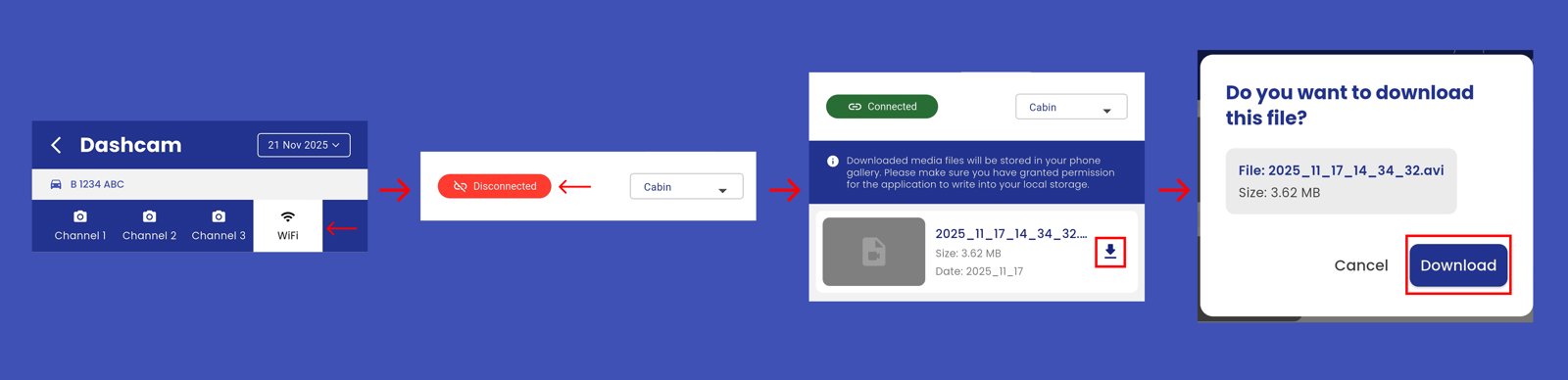
Anda dapat mengunduh video tangkapan dashcam dengan mudah melalui fitur WIFI Download. Ikuti prosedur berikut:
Pastikan Anda berada dekat dengan aset/perangkat terkait dan telah memberikan izin aplikasi untuk mengakses penyimpanan (Storage) pada handphone Anda.
Tekan tombol WIFI pada halaman Dashcam.
-
Pada halaman WIFI, Tekan tombol Disconnected, lalu Anda akan diarahkan ke menu Settings handphone untuk mengatur koneksi WIFI.
-
Sambungkan ke perangkat dengan memasukkan password berupa 8-digit terakhir Serial Number perangkat.
-
Setelah terhubung, kembali ke aplikasi.
Tekan tombol Download pada video yang ingin Anda ambil.
Popup konfirmasi unduhan akan muncul. Tekan tombol Download untuk memulai proses pengunduhan.