
Anda dapat menambahkan Locations baru dengan prosedur sebagai berikut:
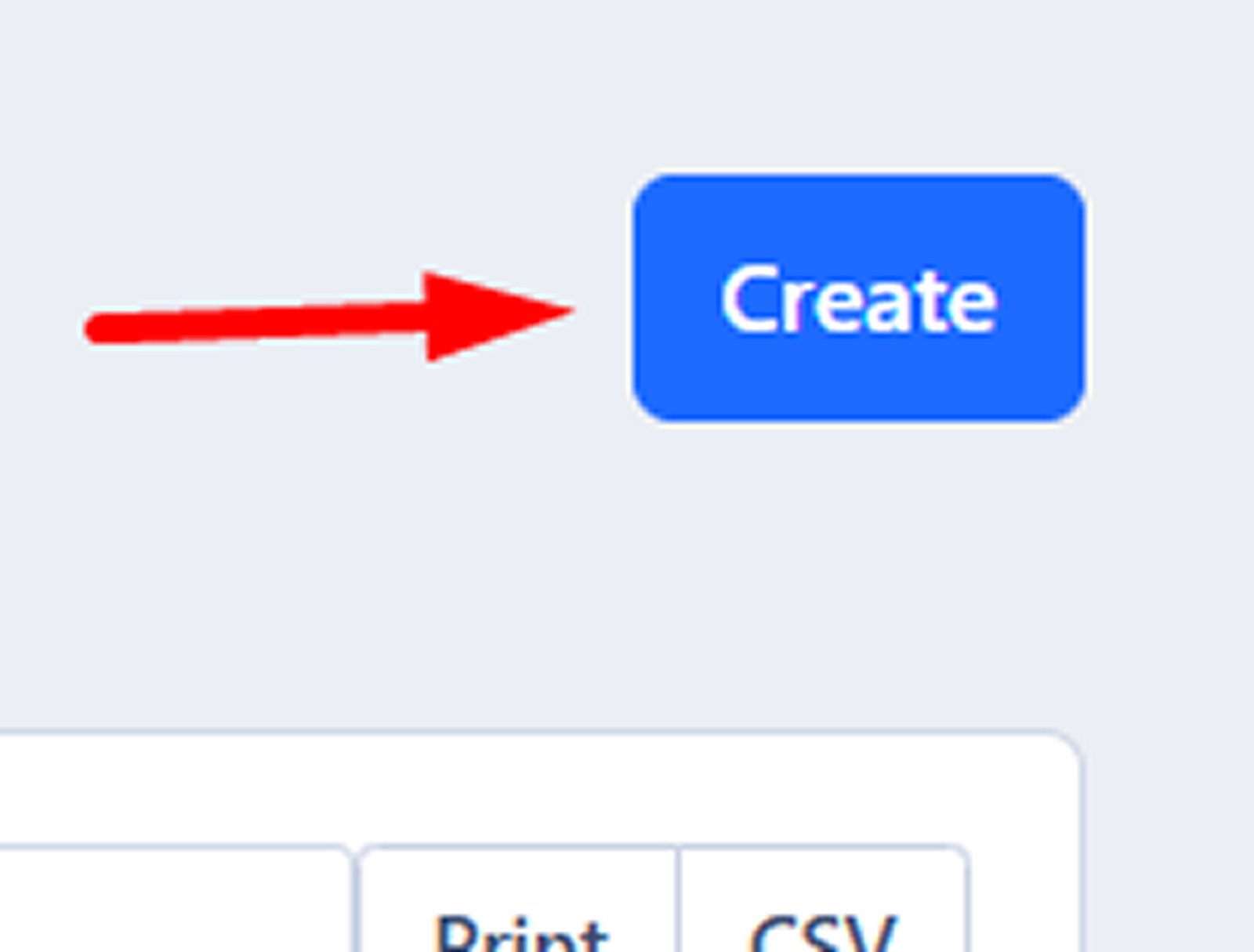
Tekan tombol Create di pojok kanan atas halaman utama Locations.
Anda akan diarahkan ke New Location form.
Anda dapat menambahkan Locations baru dengan prosedur sebagai berikut:
Tekan tombol Create di pojok kanan atas halaman utama Locations.
Anda akan diarahkan ke New Location form.
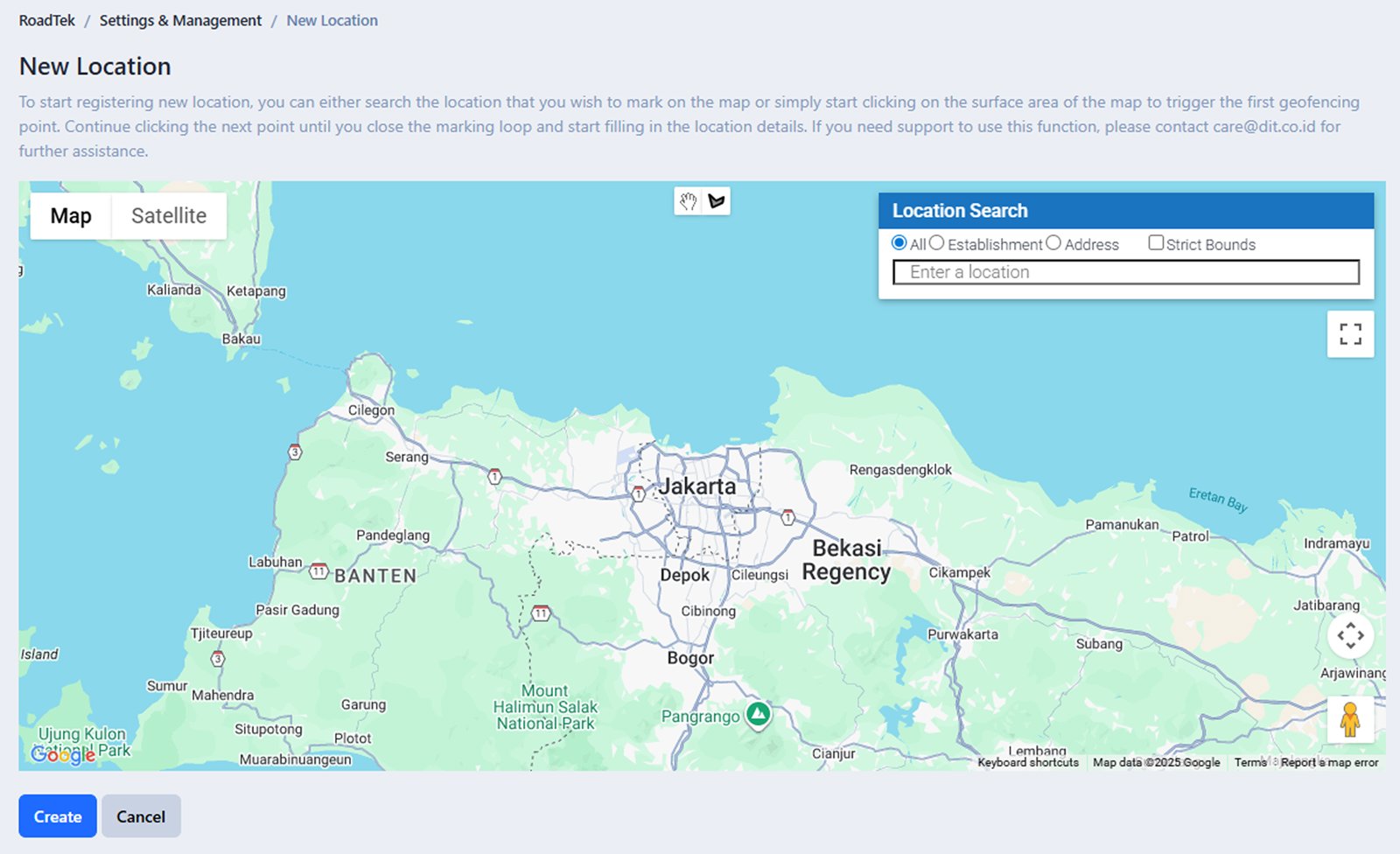
Map Preferences
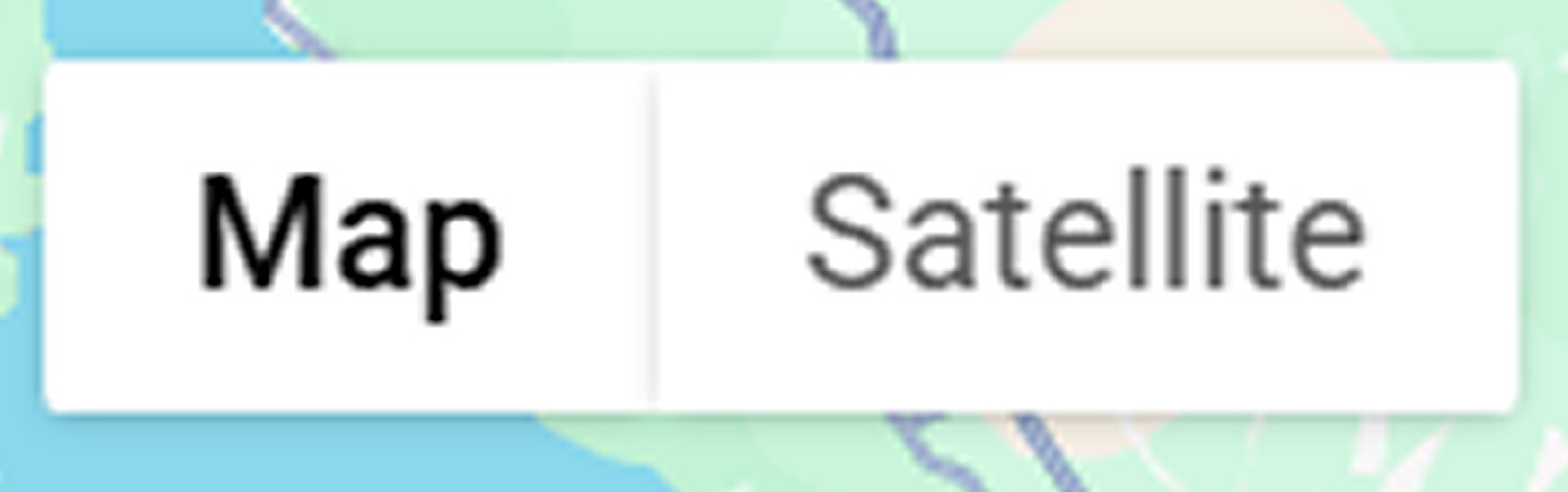
Anda dapat memilih jenis tampilan peta sesuai preferensi Anda, di antaranya:
Map
Menampilkan peta datar. Anda dapat mengaktifkan opsi Terrain untuk menampilkan kontur dan elevasi.
Satellite
Menampilkan peta berbasis citra satelit untuk visual lokasi yang lebih realistis. Anda dapat menonaktifkan opsi Label untuk tampilan yang lebih bersih.
Action Button

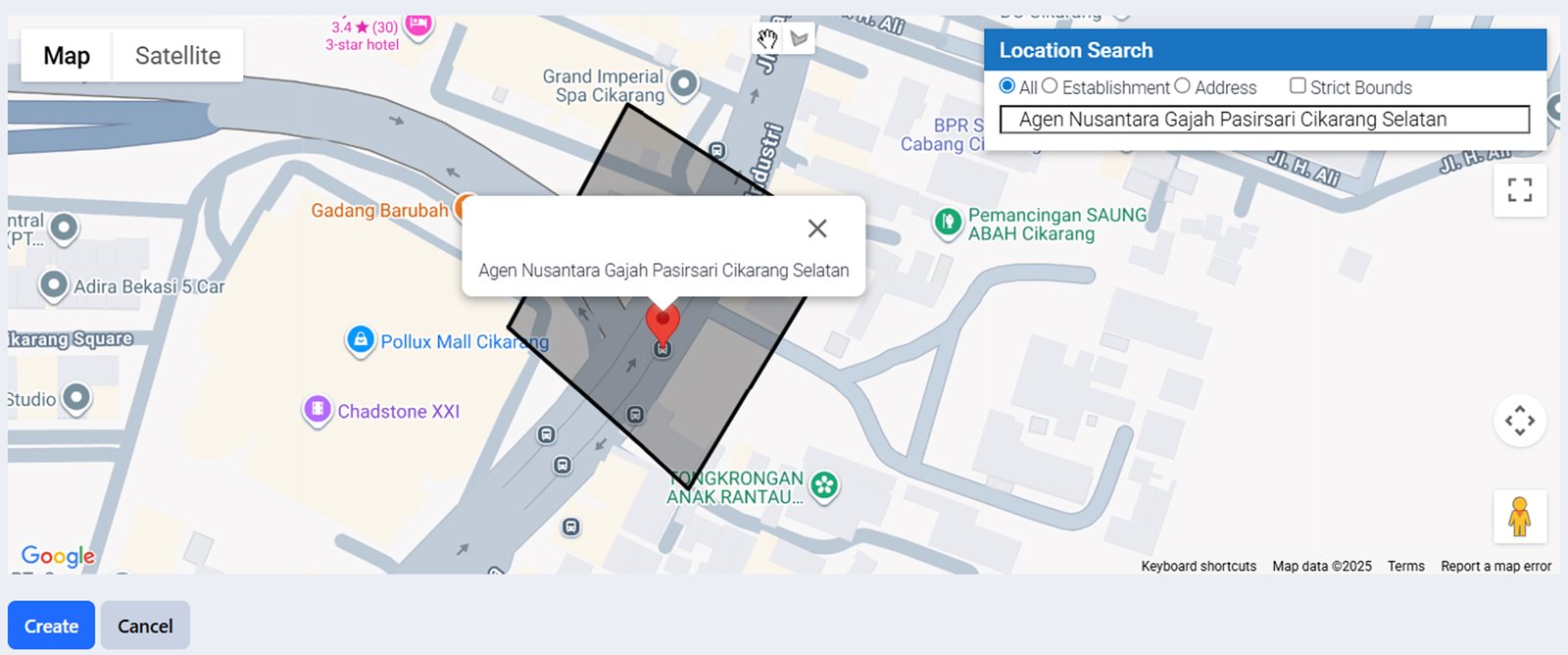
Hand Tool (Ikon Tangan)
Berfungsi untuk menggeser peta.
Marker Tool (Ikon Penunjuk)
Berfungsi untuk membuat titik pada peta.
Location Search
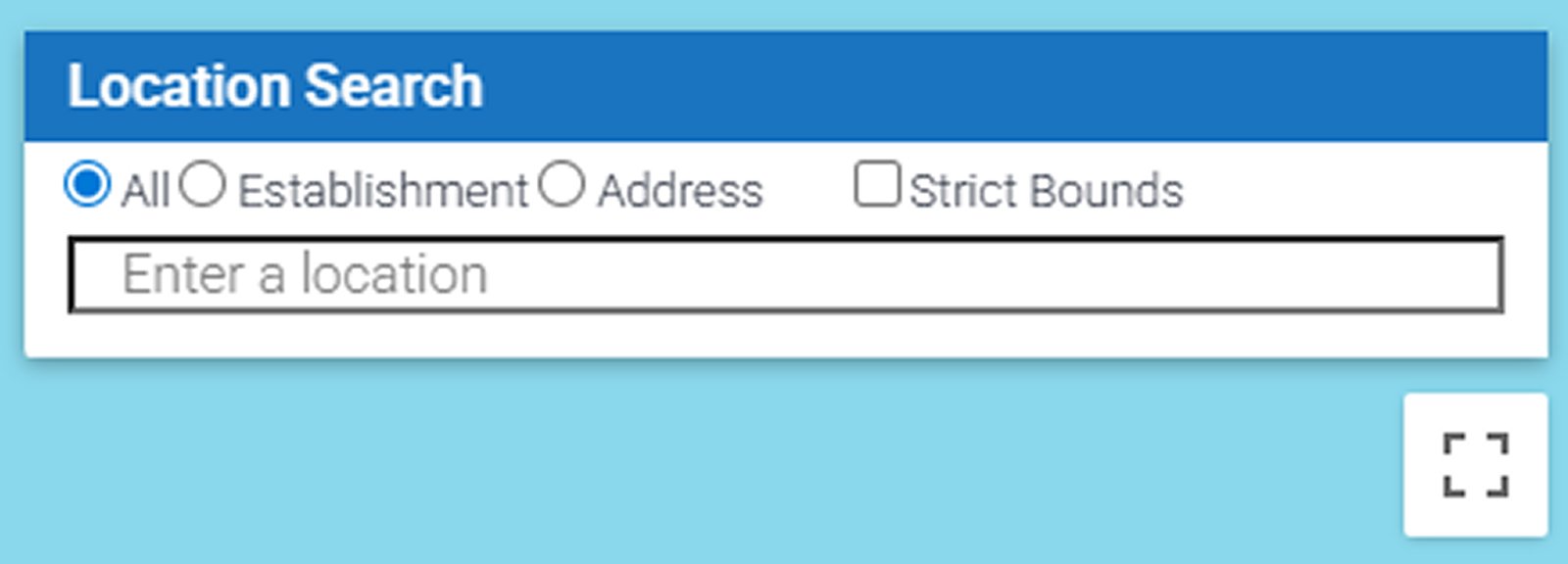
All
Berfungsi untuk menampilkan keseluruhan data yang relevan dengan pencarian.
Establishment
Berfungsi untuk membatasi hasil pencarian hanya pada kategori establishment atau tempat.
Address
Berfungsi untuk menampilkan hasil pencarian khusus untuk alamat, seperti jalan, nomor rumah, atau kawasan pemukiman.
Strict Bounds
Saat diaktifkan, fitur ini membatasi hasil pencarian hanya pada area yang sedang terlihat di layar peta.
Map Control & Street View
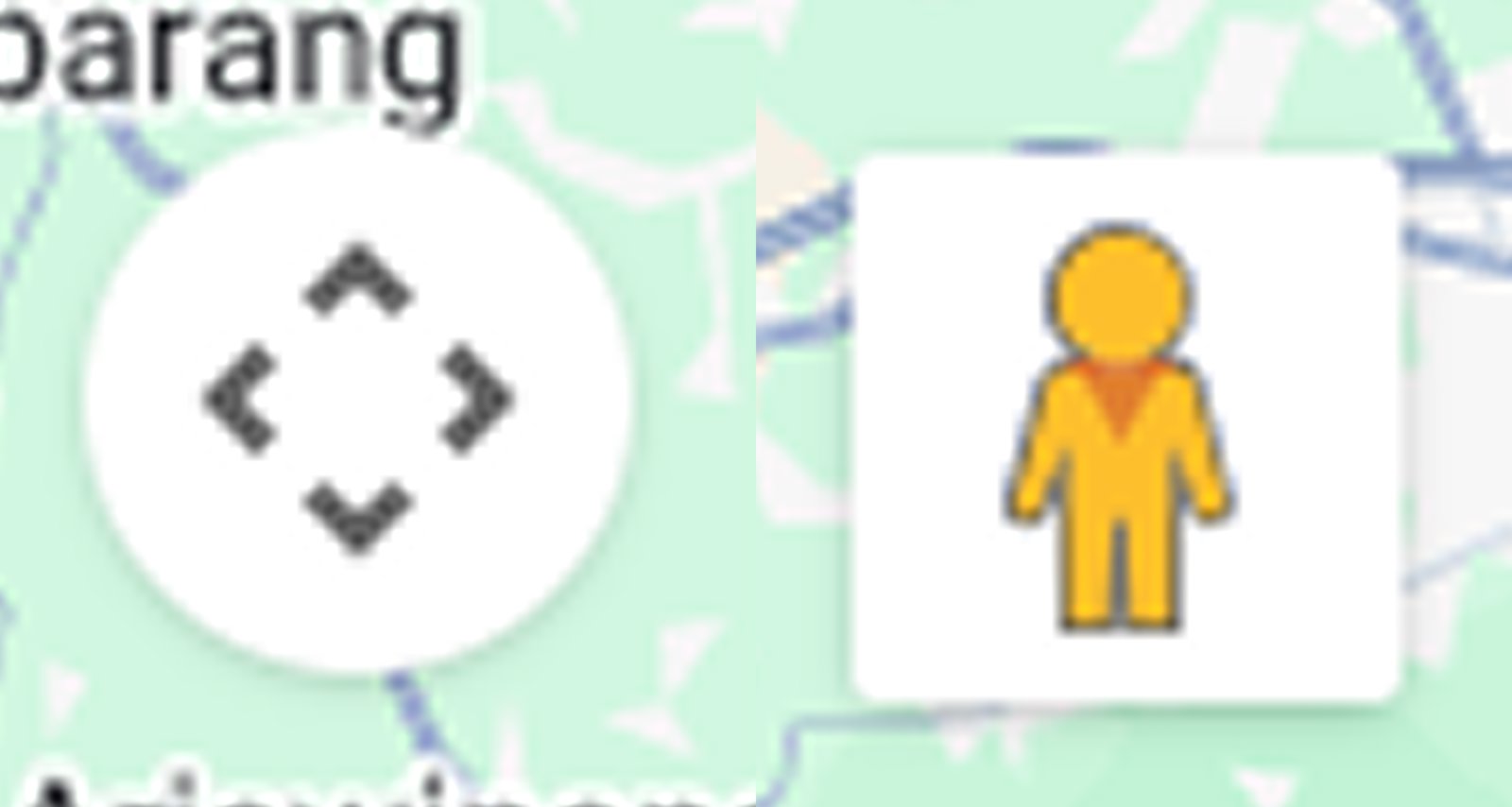
Map Navigation Button
Berfungsi untuk menggeser peta dan mengatur zoom level.
Pegman
Anda dapat seret dan letakkan Pegman pada peta untuk menampilkan Street View.
Cari lokasi menggunakan fitur Search Location, atau
Setelah itu, tekan tombol Create untuk melanjutkan proses.
Location Information
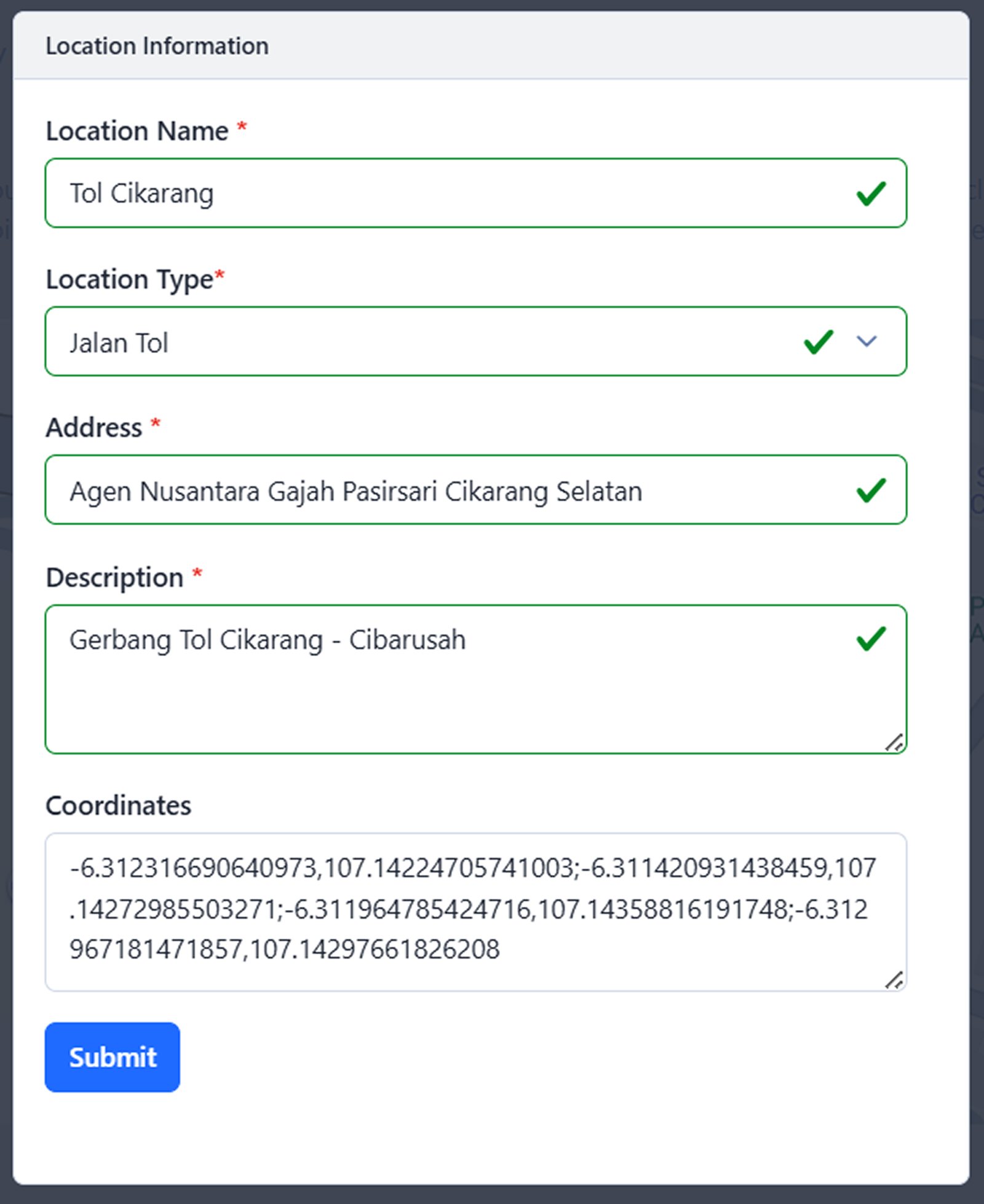
Pop-up formulir Location Information akan muncul di layar. Isi data yang diperlukan, seperti:
Location Name (Nama Lokasi)
Location Type (Tipe Lokasi)
Address (Alamat)
Description (Deskripsi)
Anda juga dapat melihat koordinat dari lokasi yang telah Anda tandai.
Terakhir, tekan tombol Submit untuk menyimpan.