ApplicationsRoadTek MobileSettings - DocumentsDocuments - Overview

Manage Your Documents

Menu Documents berfungsi sebagai pusat pengelolaan dokumen untuk Assets (misalnya STNK Mobil) serta Operator / Co-Operator (misalnya SIM). Melalui menu ini, Anda dapat menambahkan, memperbarui, menghapus, dan memantau masa berlaku dokumen — Active, Expiring, atau Expired — dengan mudah dan efisien.

Navigation

Documents-RedSquared.png
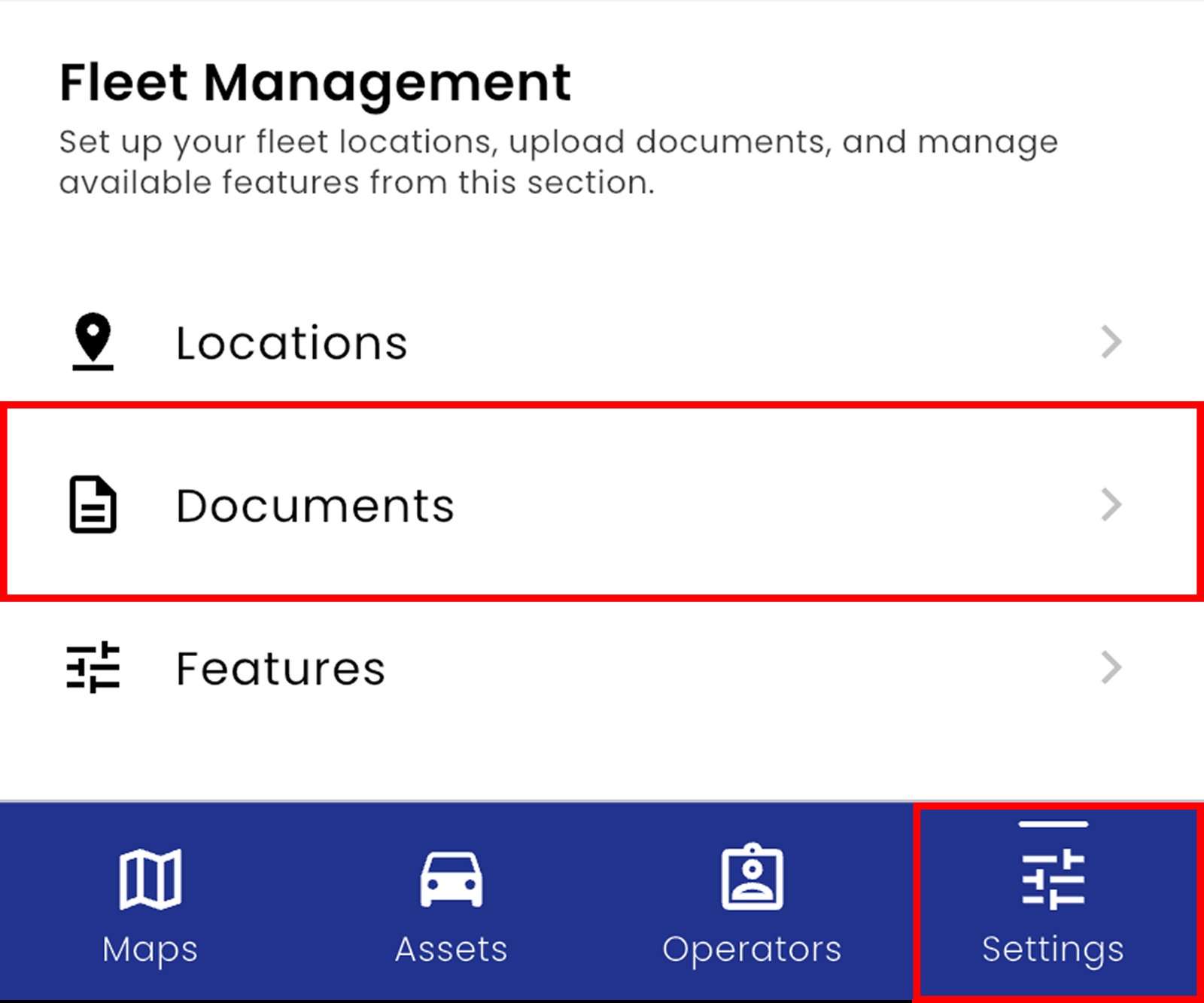
Anda dapat mengakses menu Documents melalui halaman Settings dengan prosedur sebagai berikut:
  1. Tekan tombol Settings.

  2. Pada bagian Fleet Management, Tekan tombol Documents.

Atau dapat juga mengakses melalui halaman:
Operator > Operator Overview > Manage Operator Documents.

Page Features

Document-List-Edited.png
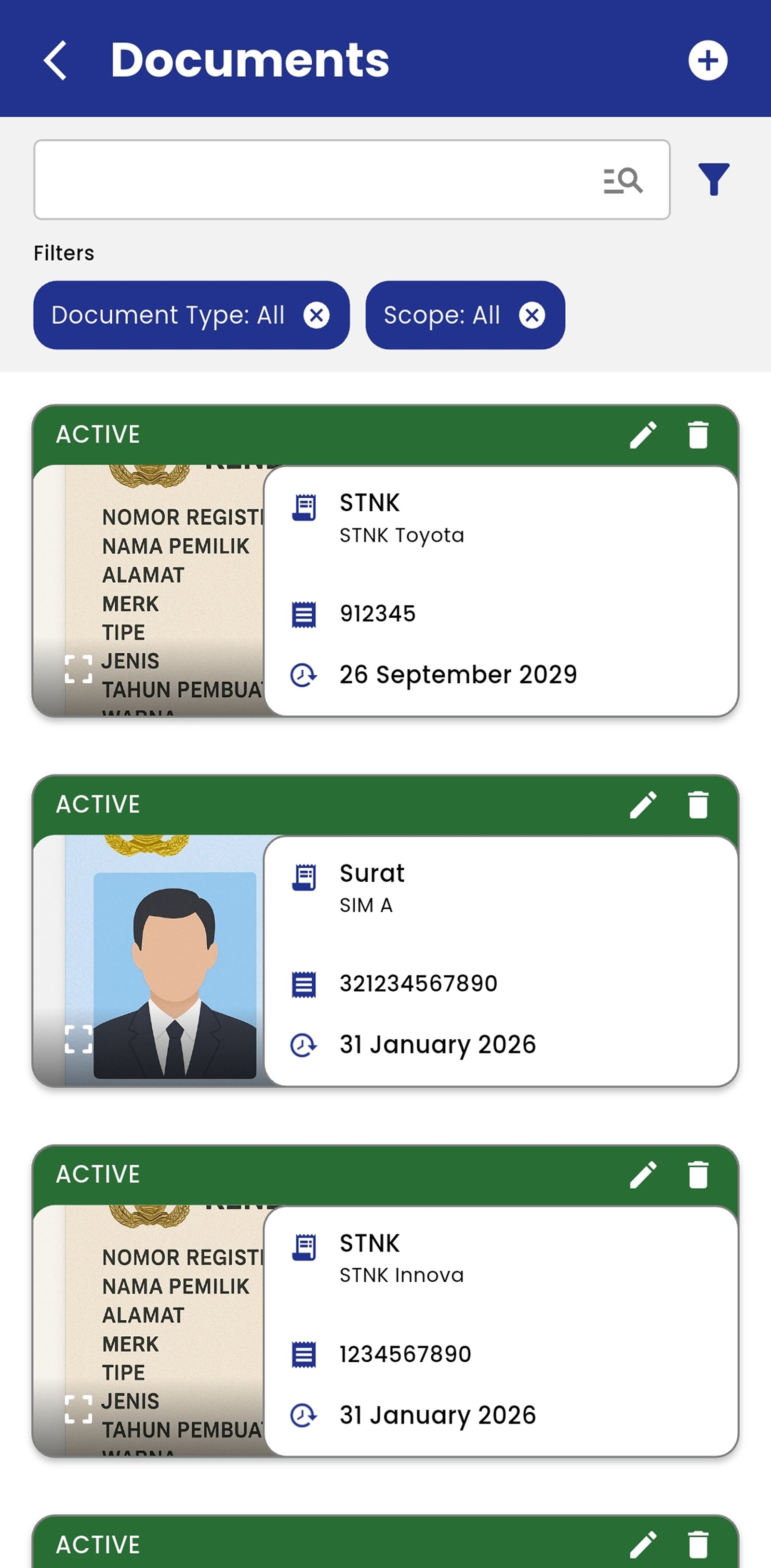
Dalam menu Documents, Anda dapat melihat keseluruhan daftar dokumen yang telah ditambahkan beserta statusnya. Anda juga dapat mencari data dokumen tertentu melalui fitur Search, atau menggunakan fitur Filter untuk menampilkan dokumen secara lebih umum — misalnya berdasarkan Document Type atau Scope.


Anda juga dapat menyaring data dokumen yang akan ditampilkan dengan prosedur penggunaan Filter sebagai berikut:

  1. Tekan tombol Filter (ikon corong).

  2. Pilih tipe filter yang diinginkan (Document Type atau Scope).

  3. Pilih salah satu opsi filter yang tersedia.

  4. Tekan tombol Cancel untuk membatalkan, atau

  5. Tekan tombol Apply untuk menerapkan filter.

Opsi Filter yang telah disimpan akan ditampilkan pada “Filters”. Tekan tombol (X) untuk menghapus Filter yang sedang digunakan.

Documents Details

Document-Indicators.png

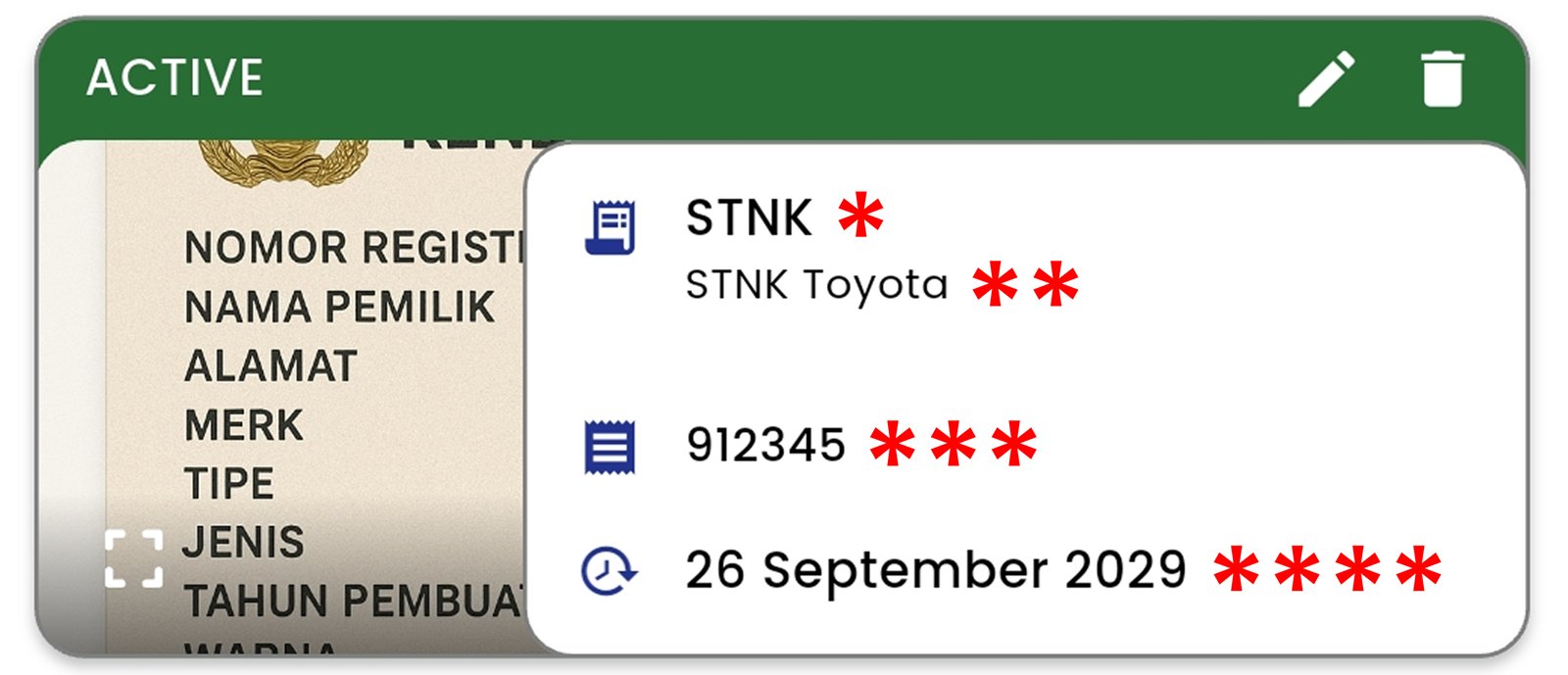
Setiap data Document akan terlampir:

  1. Tipe Dokumen * 

  2. Nama Dokumen ** 

  3. Nomor Dokumen *** 

  4. Masa Berlaku Dokumen **** 

  5. Gambar Dokumen

View Document Picture

Untuk melihat gambar dokumen dengan lebih jelas, tekan tombol Expand (Lingkaran Merah).
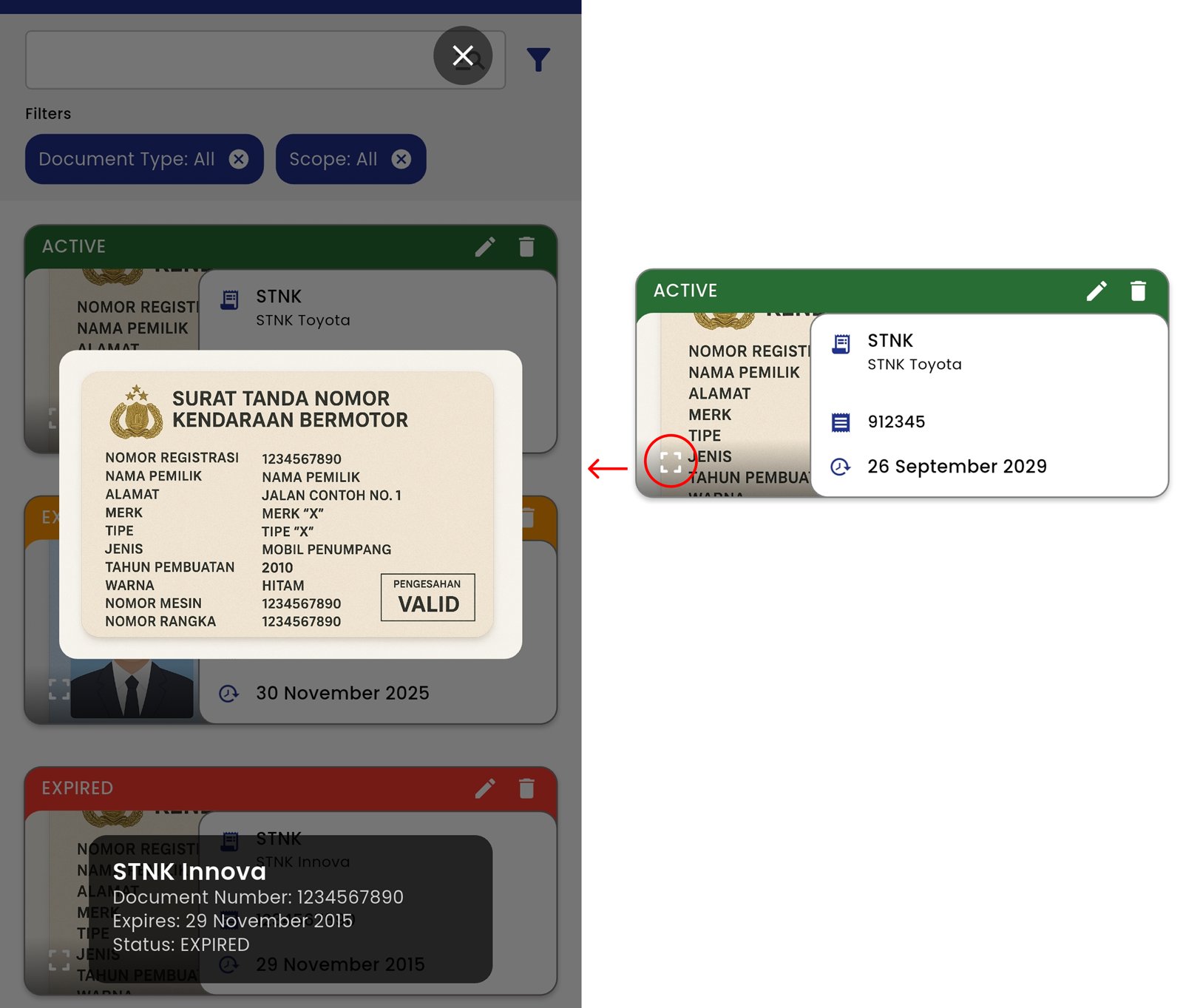
Setelah selesai, tekan tombol (X) untuk menutup tampilan gambar.
Document-Picture.png

Document Status

Document-Statuses.png

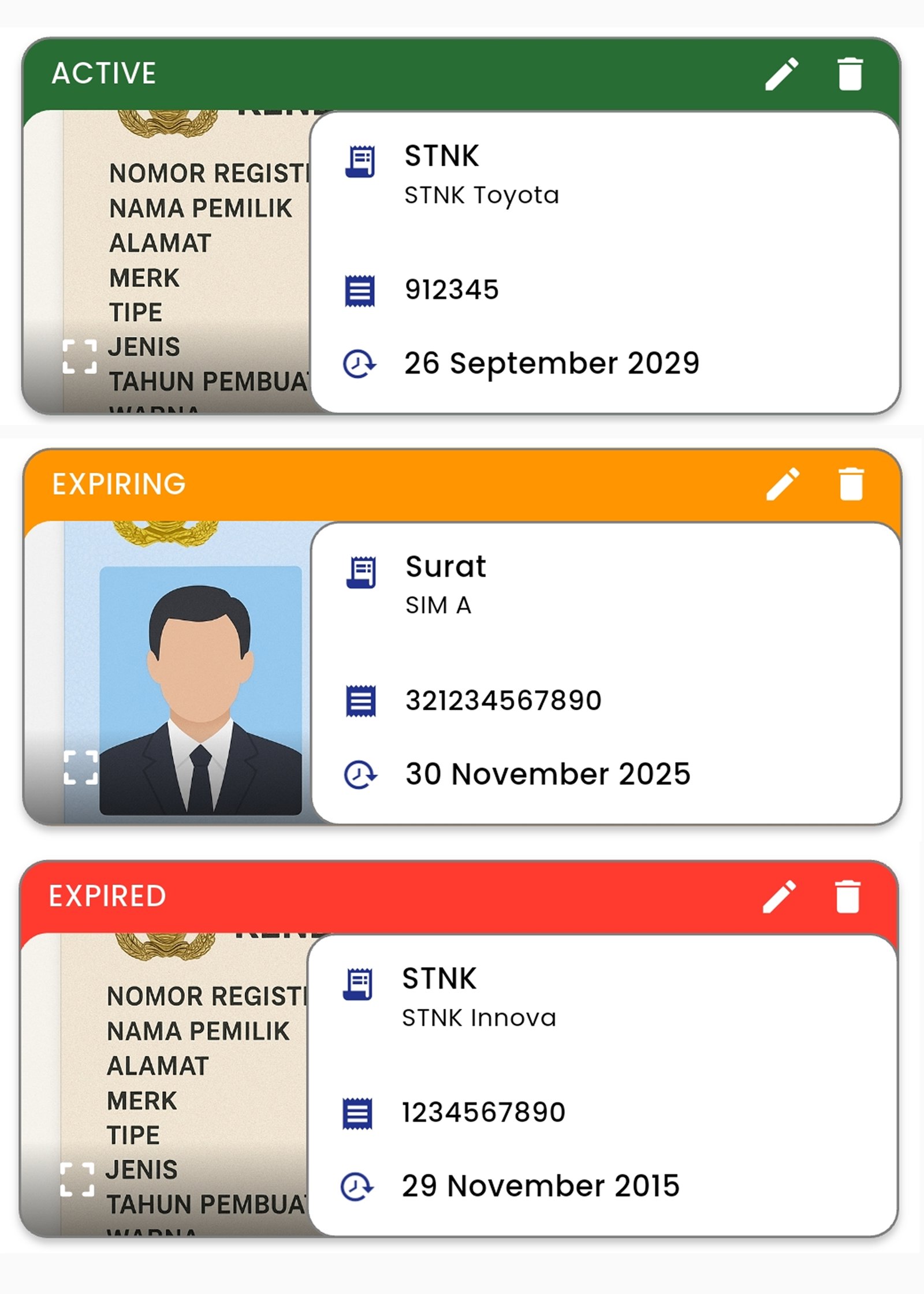
Status pada Documents terbagi menjadi tiga indikator warna:

  • Active (Hijau)
    Menunjukkan bahwa dokumen masih berlaku dan berada dalam periode yang aman sebelum kedaluwarsa (Expired).

  • Expiring (Oranye)
    Menandakan bahwa masa berlaku dokumen akan segera berakhir. Pengguna disarankan untuk melakukan perpanjangan atau pembaruan dokumen dalam waktu dekat.

  • Expired (Merah)
    Menunjukkan bahwa masa berlaku dokumen telah habis. Dokumen perlu segera diperbarui atau diganti dengan versi terbaru agar tetap valid.