ApplicationsRoadTek WebManage & Share AssetsAsset - Overview

Managing Your Assets

Menu Asset berfungsi sebagai pusat untuk melihat seluruh aset yang Anda miliki secara lengkap. Melalui menu ini, Anda dapat memperbarui, dan membagikan aset dalam periode tertentu dengan mudah.

Navigation

Asset-Navigation.png

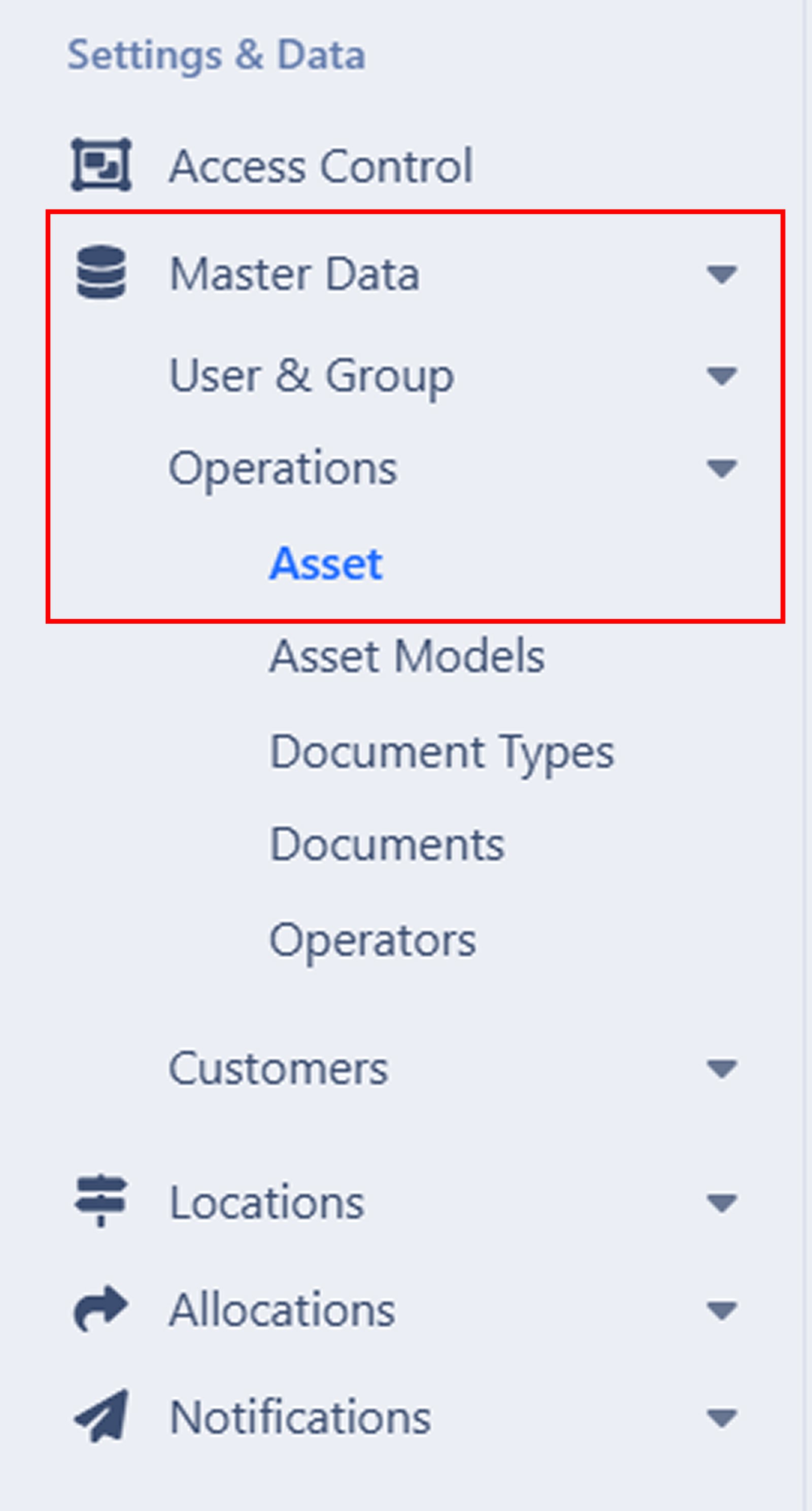
Anda dapat mengakses menu Asset pada bagian Settings & Data dengan mengikuti langkah-langkah berikut:

  1. Tekan menu Master Data; sub-menu akan muncul di bawahnya.

  2. Tekan menu Operations; sub-menu tambahan akan tampil.

  3. Terakhir, tekan menu Asset.

Page Features
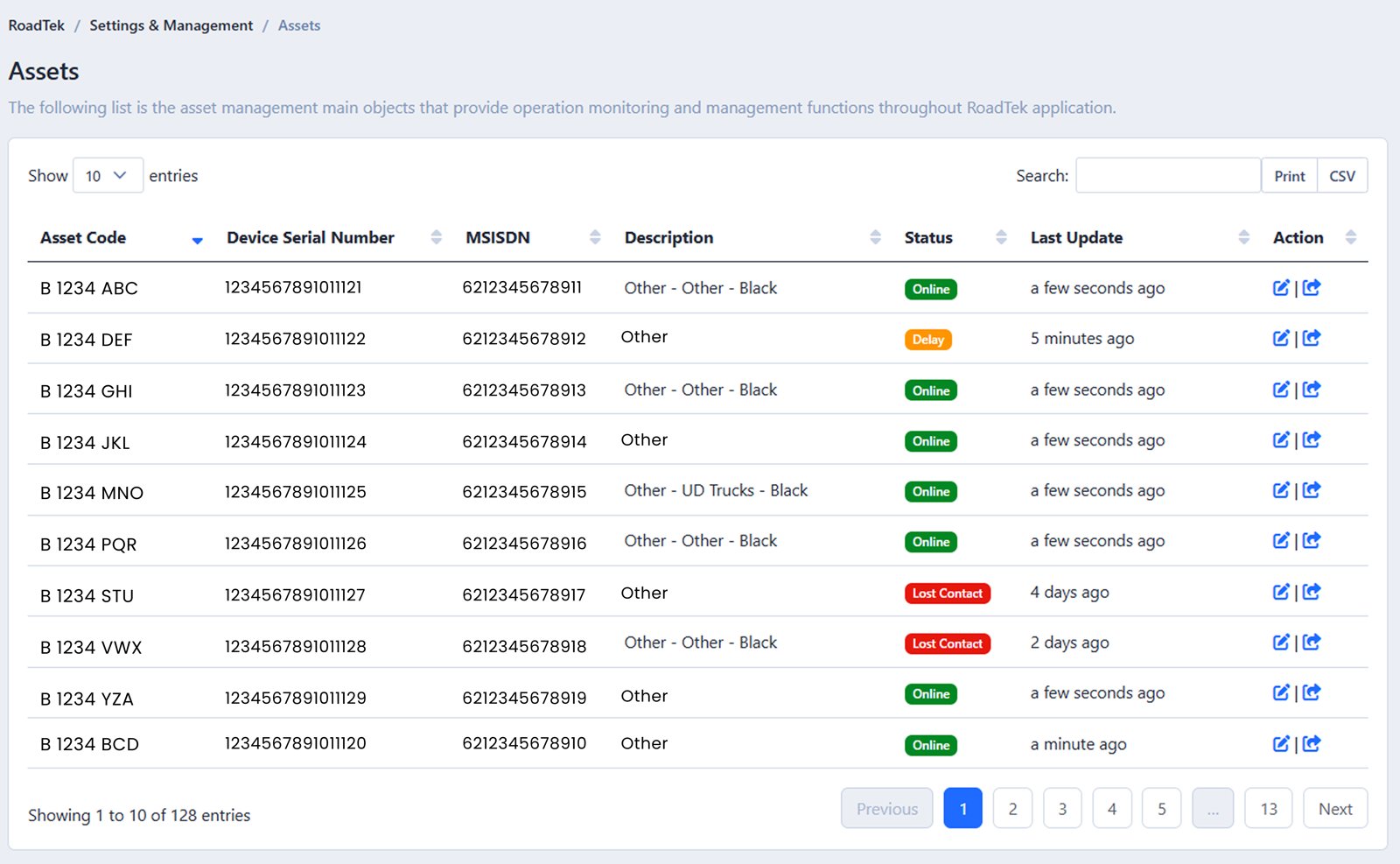
Dalam menu Asset, Anda dapat melihat seluruh daftar aset yang Anda miliki secara lengkap beserta statusnya saat ini.

Asset-Display.png

Data Entries

Asset-Entries.png
Anda dapat mengatur jumlah data Asset yang ingin ditampilkan dalam satu halaman. Tersedia pilihan tampilan antara 10 hingga 50 data per halaman.

Asset Statuses

Asset-BadgeStatus.jpg
Terdapat tiga indikator warna yang digunakan untuk menunjukkan Status Asset Anda saat ini, yaitu:
  • Online (Hijau)
    Menunjukkan bahwa aset sedang aktif dan terhubung dengan sistem tanpa kendala.

  • Delay (Oranye)
    Menunjukkan bahwa aset masih terhubung, namun mengalami keterlambatan dalam mengirimkan data.

  • Lost Contact (Merah)
    Menunjukkan bahwa aset tidak dapat dijangkau atau tidak mengirimkan data dalam jangka waktu tertentu.

Last Update
Asset-LastUpdate.png
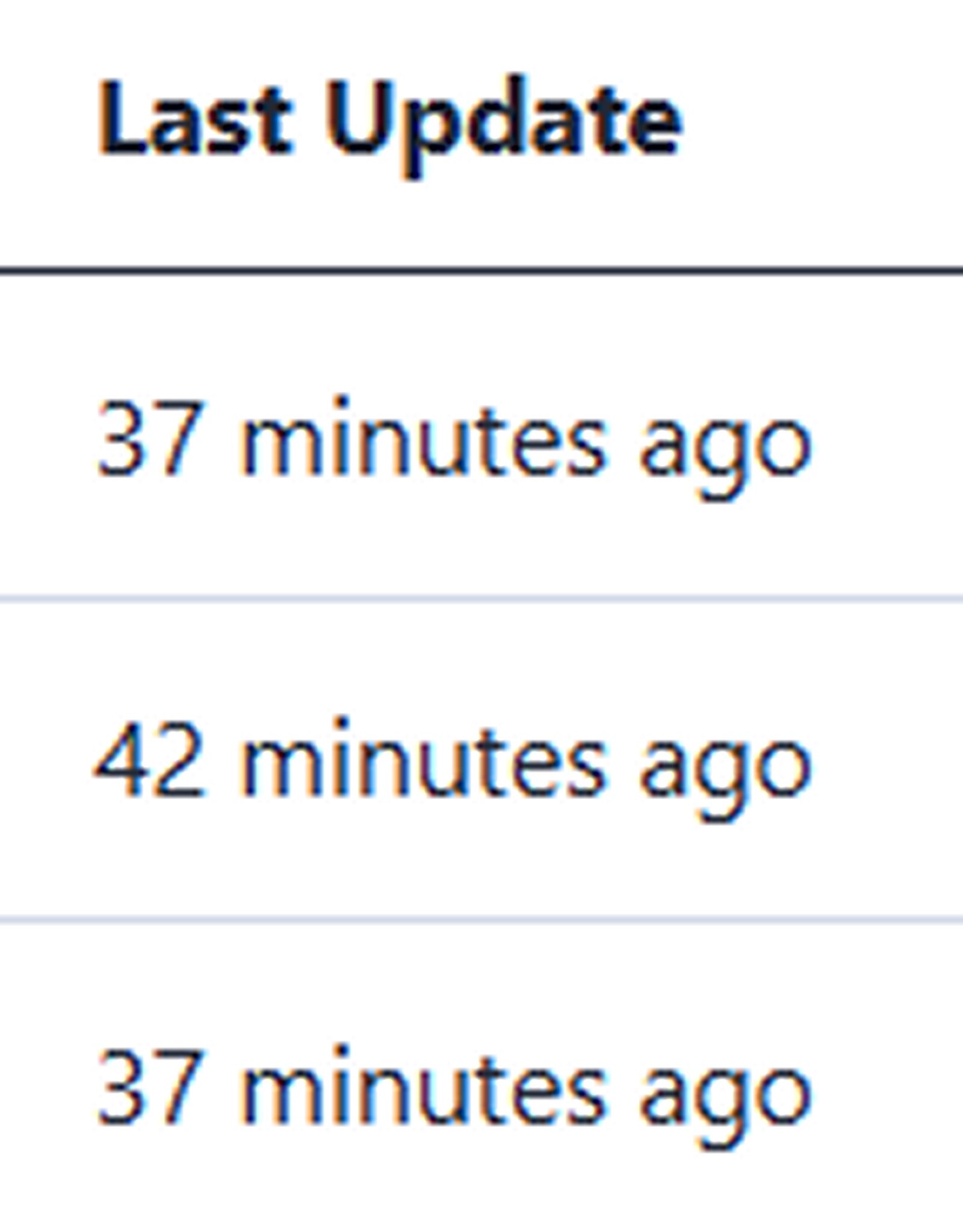
Menampilkan waktu terakhir sistem menerima data dari Asset. Informasi ini membantu Anda mengetahui apakah Asset masih mengirimkan data secara normal atau mengalami keterlambatan. Semakin terbaru waktunya, semakin akurat kondisi aset yang Anda pantau.

Search & Export

Search&Export.png
Anda dapat mencari data Asset secara spesifik menggunakan fitur Search. Setelahnya sistem akan menampilkan hasil pencarian secara real-time.

Anda juga dapat mengunduh data Asset dengan menekan tombol:
  • Print
    Untuk mencetak data langsung ke printer atau mengunduhnya dalam format .pdf

  • CSV
    Untuk mengunduh data dalam format .csv

Action Button
Asset-Actionbutton.png
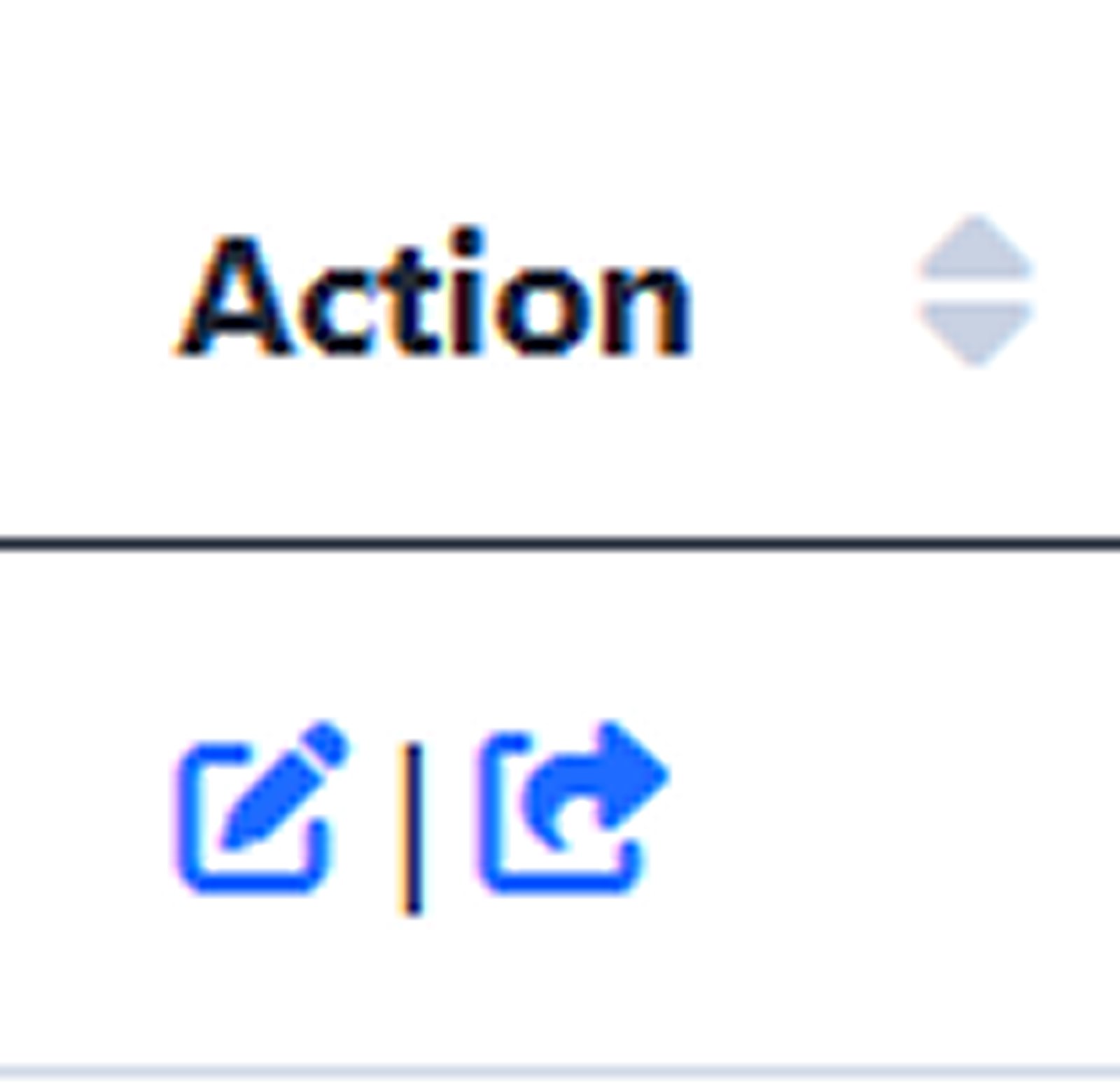
Terdapat dua tombol aksi yang dapat Anda gunakan sesuai kebutuhan, antara lain:
  • Edit (Ikon Pensil)
    Untuk mengubah data Asset.

  • Share (Ikon Kotak Panah)
    Untuk membagikan informasi terkait Asset Anda.

Pagination

Pagination.png
Jika data Asset Anda terlalu banyak untuk ditampilkan dalam satu halaman, Anda dapat berpindah ke halaman lainnya menggunakan tombol Pagination. Tombol pagination terdiri dari tiga jenis, yaitu:
  • Previous
    Untuk mengakses halaman sebelumnya.

  • Number Page (Tombol Angka)
    Untuk mengakses halaman tertentu secara spesifik.

  • Next 
    Untuk mengakses halaman selanjutnya.