
Sebelum mendapatkan laporan Location Entry/Exit, Anda perlu membuat geofence terlebih dahulu. Pelajari cara membuatnya di sini:
Location Entry / Exit Report
Overview
Menu Location Entry/Exit menampilkan laporan pergerakan aset yang masuk dan keluar dari area geofence yang telah Anda buat.
Navigation
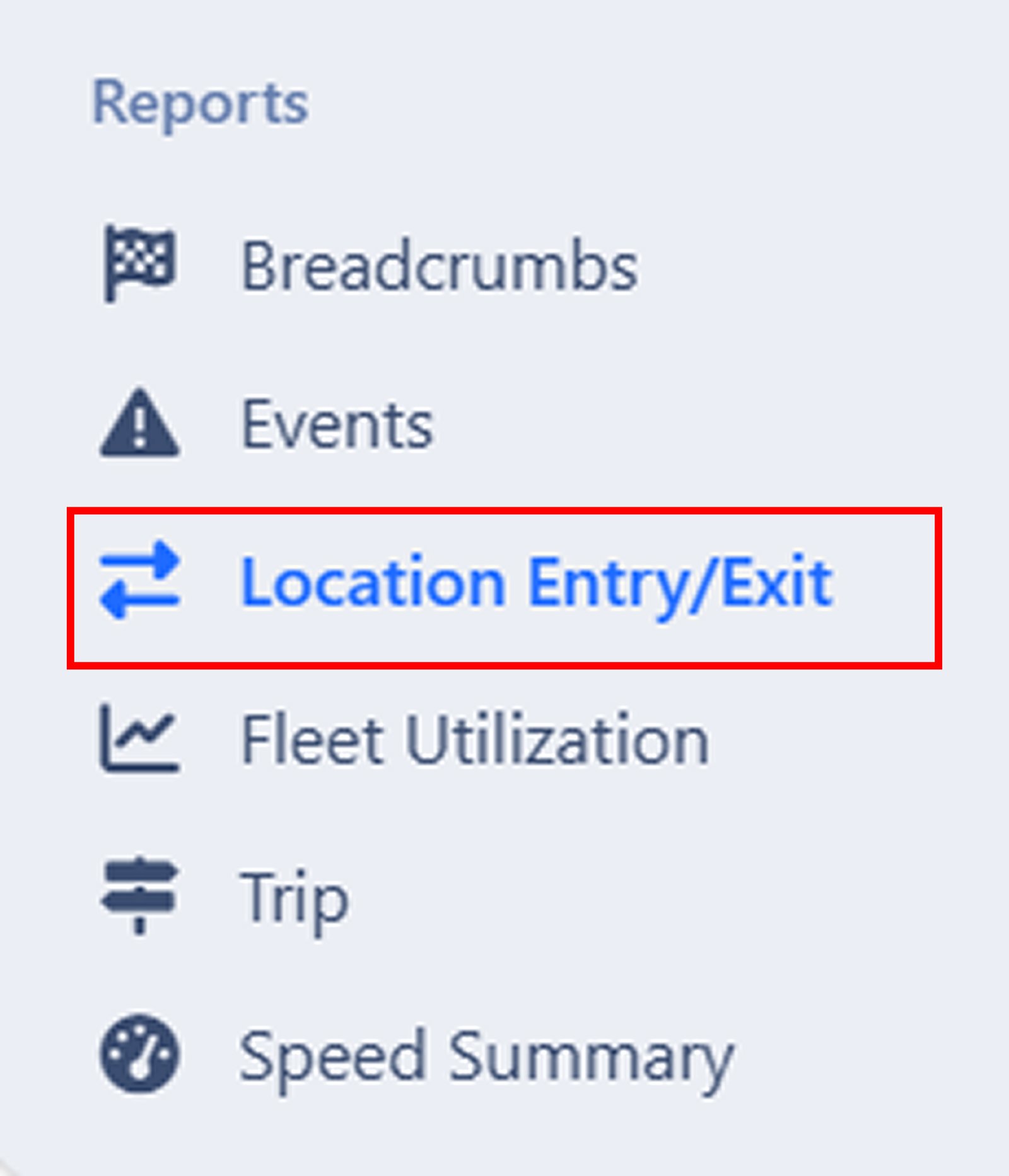
Anda dapat mengakses menu Location Entry / Exit melalui tombol yang tersedia di bagian Reports.
View Geofence Entries Summary

Untuk dapat melihat ringkasan laporan aktivitas aset Anda ketika masuk atau keluar pada area geofence yang Anda buat, ikuti prosedur berikut:
Tekan Select Asset Code untuk memilih aset.
Pilih Geofence Name.
Pilih Start Date dan End Date
Tekan tombol View Report.
Report Summary & Features
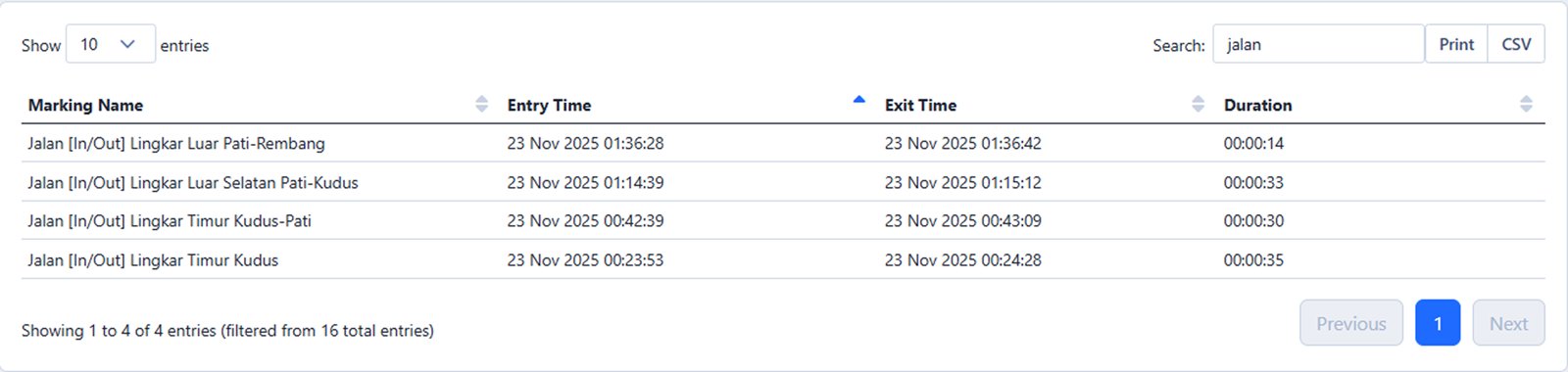
Setelah menekan tombol View Report, akan tampil tabel yang berisi data aset yang masuk dan keluar dari area sesuai periode waktu yang telah Anda tentukan.
Setiap data akan memuat informasi sebagai berikut:
Marking Name (Nama Lokasi)
Entry Time (Waktu Masuk)
Exit Time (Waktu Keluar)
Duration (Durasi dari masuk hingga keluar)
Search & Export

Anda dapat mencari data laporan secara spesifik menggunakan fitur Search. Setelahnya sistem akan menampilkan hasil pencarian secara real-time.
Anda juga dapat mengunduh data laporan Location Entry / Exit dengan menekan tombol:
Anda juga dapat mengunduh data laporan Location Entry / Exit dengan menekan tombol:
Print
Untuk mencetak data langsung ke printer atau mengunduhnya dalam format .pdfCSV
Untuk mengunduh data dalam format .csv
Pagination

Jika data laporan Anda terlalu banyak untuk ditampilkan dalam satu halaman, Anda dapat berpindah ke halaman lainnya menggunakan tombol Pagination. Tombol pagination terdiri dari tiga jenis, yaitu:
Previous
Untuk mengakses halaman sebelumnya.Number Page (Tombol Angka)
Untuk mengakses halaman tertentu secara spesifik.Next
Untuk mengakses halaman selanjutnya.