
Work Order - Overview
Work Order Management
Menu Work Order memungkinkan Anda melihat seluruh perintah kerja yang diberikan kepada operator atau co-operator, lengkap dengan statusnya dan kemudahan dalam pengelolaan.
Navigation
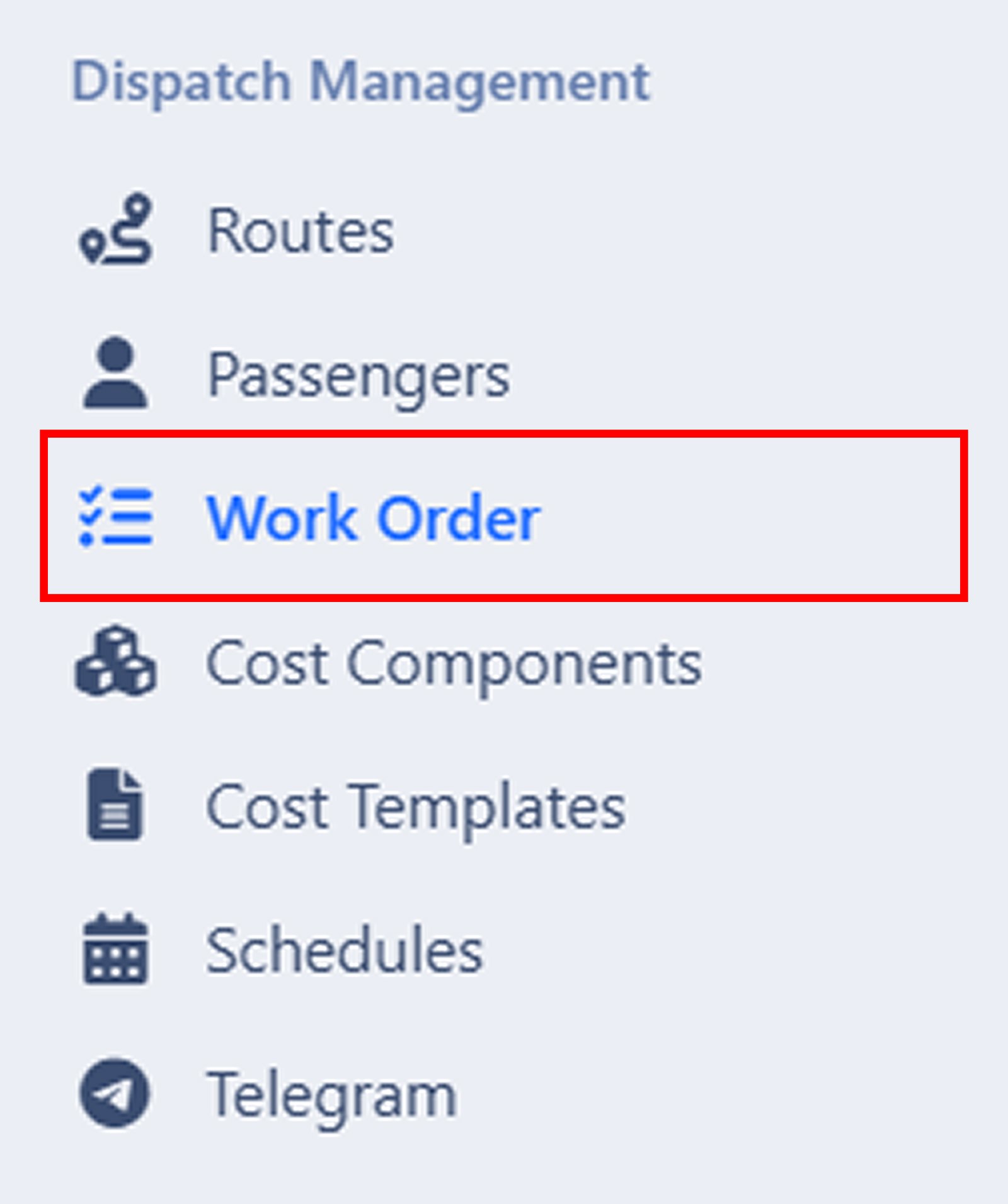
Anda dapat mengakses menu Work Order melalui tombol yang tersedia di bagian Dispatch Management.
Page Features
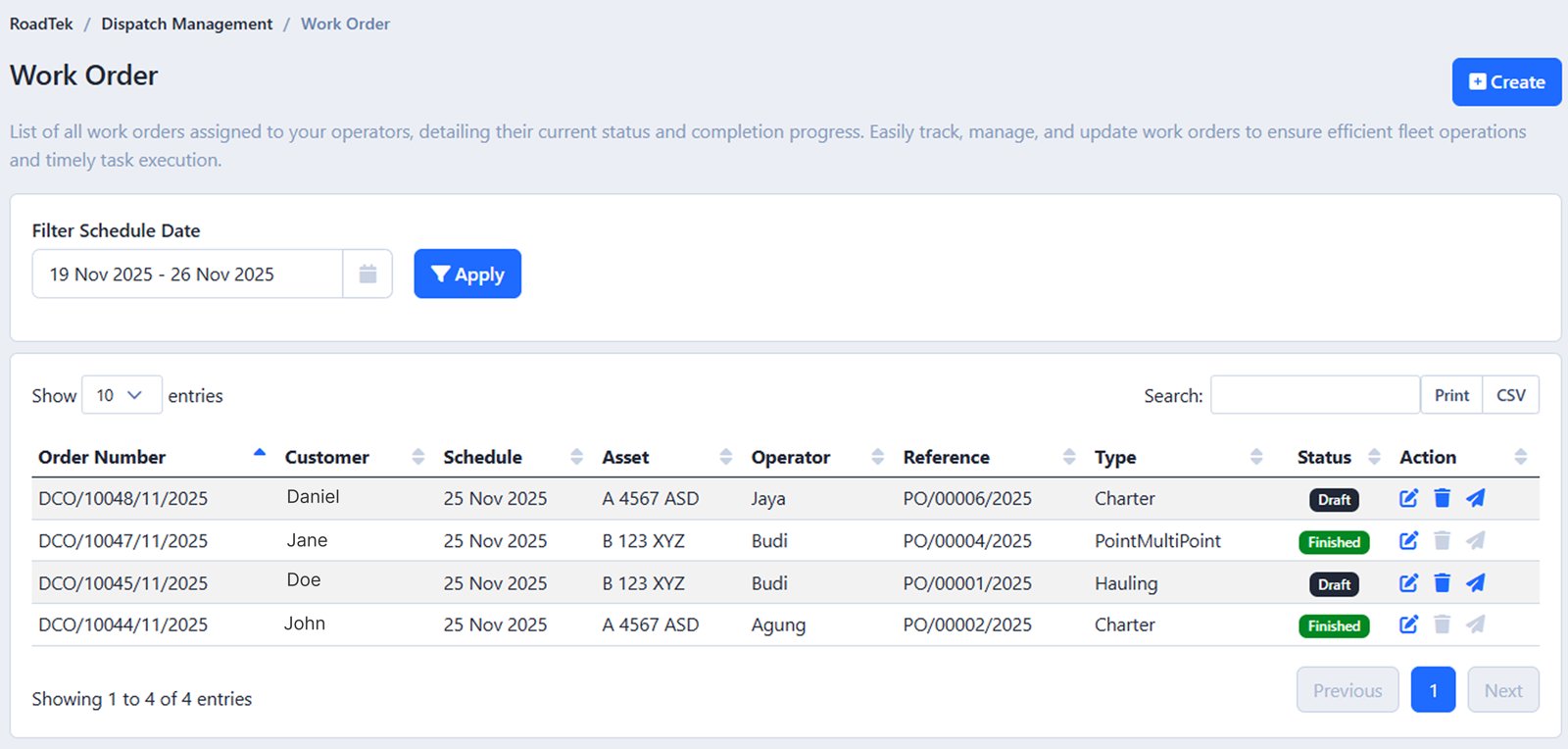
Dalam menu Work Order, Anda dapat melihat seluruh daftar tugas yang telah Anda berikan kepada operator, mencakup berbagai jenis pekerjaan seperti Charter, Hauling Cycle, Point to Point, dan Point Multi Point. Beserta status pekerjaannya.
Filter Work Order by Date
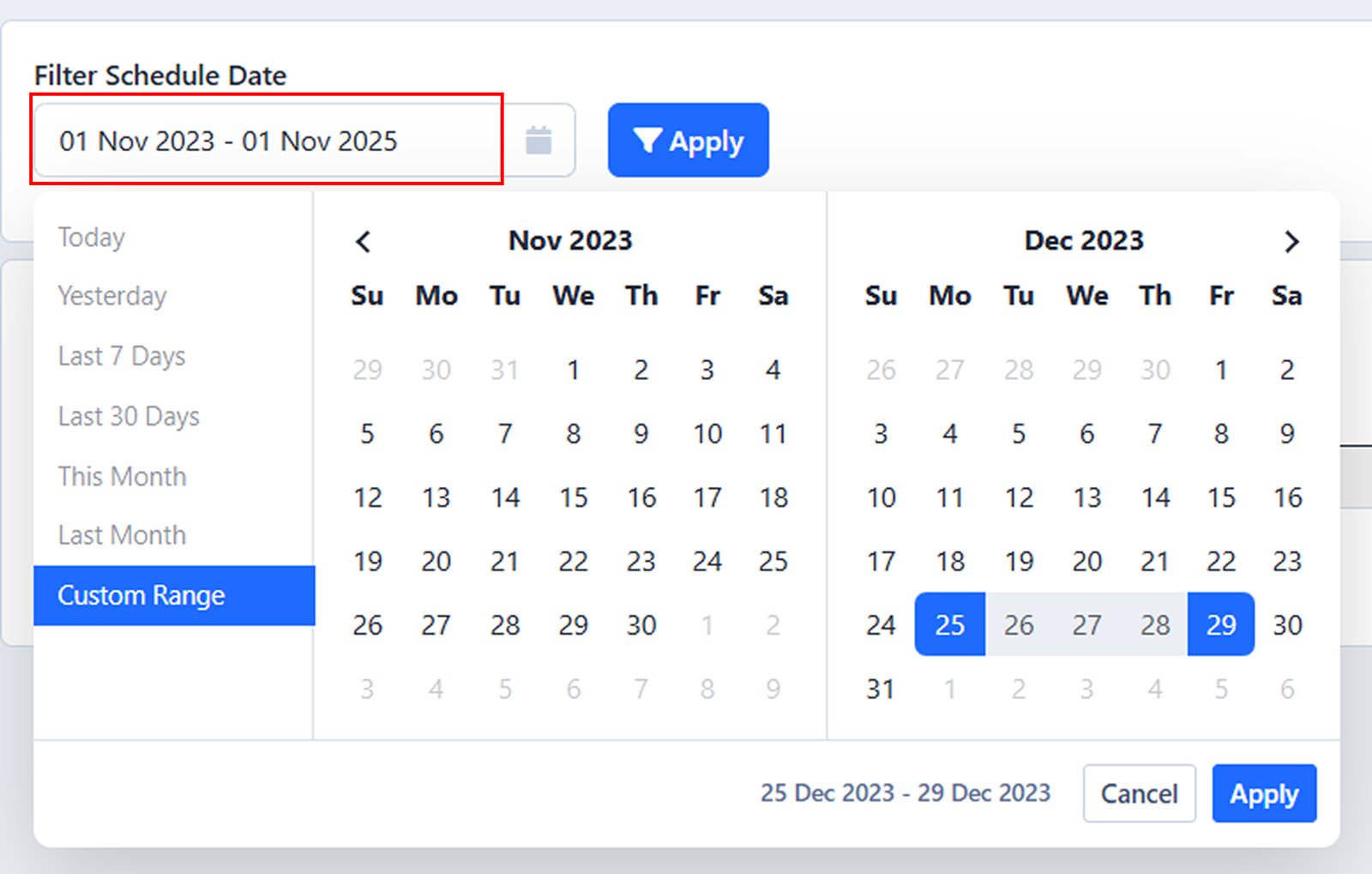
Anda dapat menyaring daftar work order yang ingin Anda tampilkan sesuai dengan periode tanggal yang Anda pilih, seperti:
Today (Hari ini).
Yesterday (Kemarin).
Last 7 Day (Seminggu Terakhir).
Last 30 Days (30 hari terakhir).
This Month (Bulan Ini).
Last Month (Bulan Terakhir).
Custom Range* (Jangka Bebas).
*Untuk menggunakan Custom Range, Anda dapat memilih tanggal awal dan tanggal akhir dari fitur kalender yang tersedia, atau memasukkannya secara manual pada kolom rentang tanggal (Kotak Merah). Tekan tombol Apply untuk menyimpan rentang.
Terakhir, tekan tombol Apply untuk menyimpan filter.
Action Button

Terdapat beberapa tombol aksi yang dapat Anda gunakan sesuai kebutuhan, antara lain:
Create
Untuk menambahkan Work Order baru.Edit (Ikon Pensil)
Untuk mengubah data Work Order.Delete (Ikon Tong Sampah)
Untuk menghapus data Work Order.Dispatch (Ikon Pesawat Kertas)*
Untuk memproses Work Order.
*Sebelum Anda dapat memproses Work Order, Anda perlu mengaktifkan dan menghubungkan Telegram Bot. Pelajari cara mengonfigurasi bot tersebut di sini:
Search & Export

Anda dapat mencari data Work Order secara spesifik menggunakan fitur Search. Setelahnya sistem akan menampilkan hasil pencarian secara real-time.
Anda juga dapat mengunduh data Work Order dengan menekan tombol:
Anda juga dapat mengunduh data Work Order dengan menekan tombol:
Print
Untuk mencetak data langsung ke printer atau mengunduhnya dalam format .pdfCSV
Untuk mengunduh data dalam format .csv
Pagination

Jika data Work Orders Anda terlalu banyak untuk ditampilkan dalam satu halaman, Anda dapat berpindah ke halaman lainnya menggunakan tombol Pagination. Tombol pagination terdiri dari tiga jenis, yaitu:
Previous
Untuk mengakses halaman sebelumnya.Number Page (Tombol Angka)
Untuk mengakses halaman tertentu secara spesifik.Next
Untuk mengakses halaman selanjutnya.