
Configure Route
Navigation
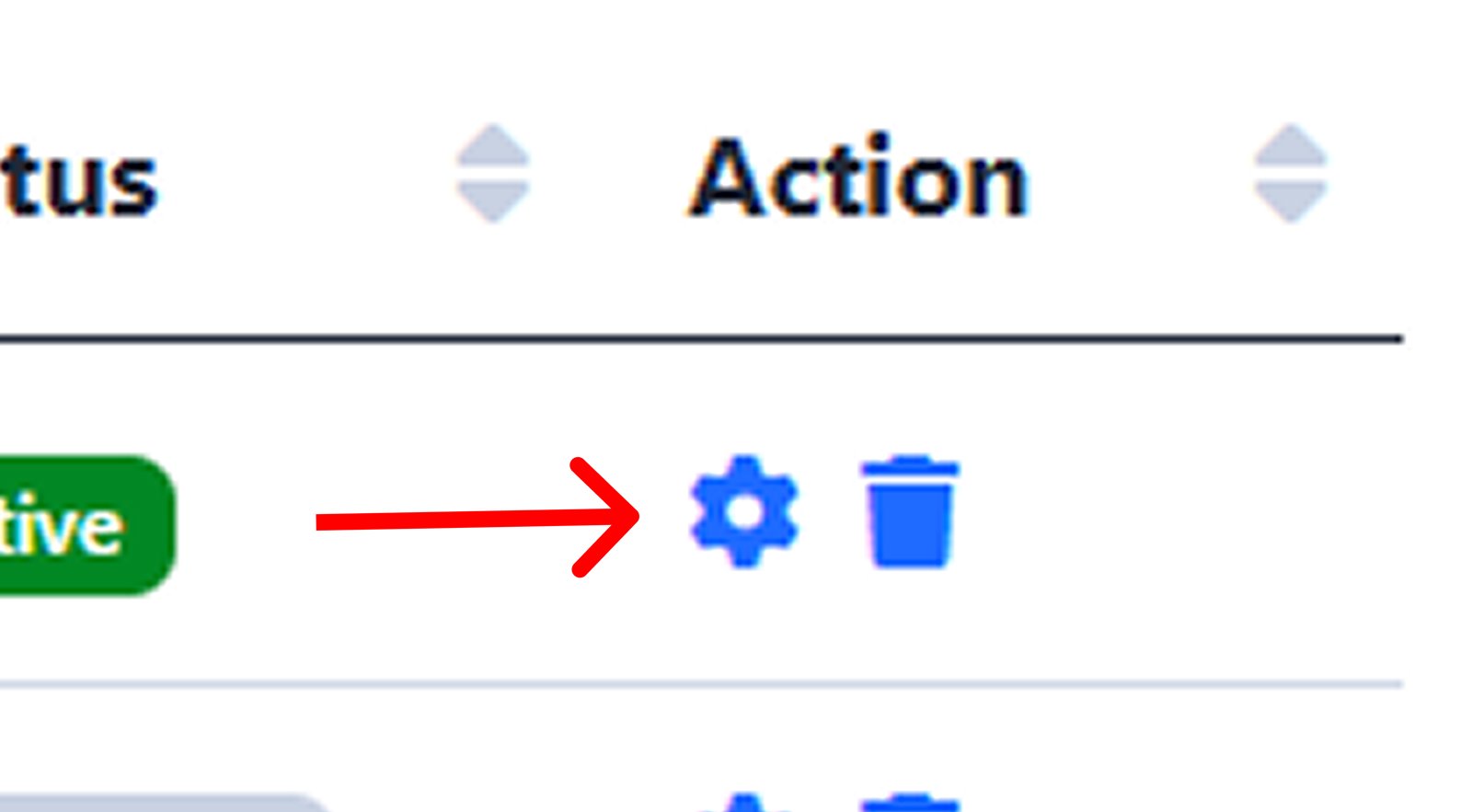
Untuk mengisi data lanjutan dan detail rute Anda. Anda bisa menekan tombol Configure (Roda gigi) pada data yang ingin Anda ubah, atau konfigurasi.
Update & Configure Your Route
Dengan fitur Configure, Anda dapat mengatur rute beserta beberapa titik transit (Stop/Multi-stop), serta meninjau durasi dan jarak perjalanan berdasarkan urutan titik yang ditetapkan.
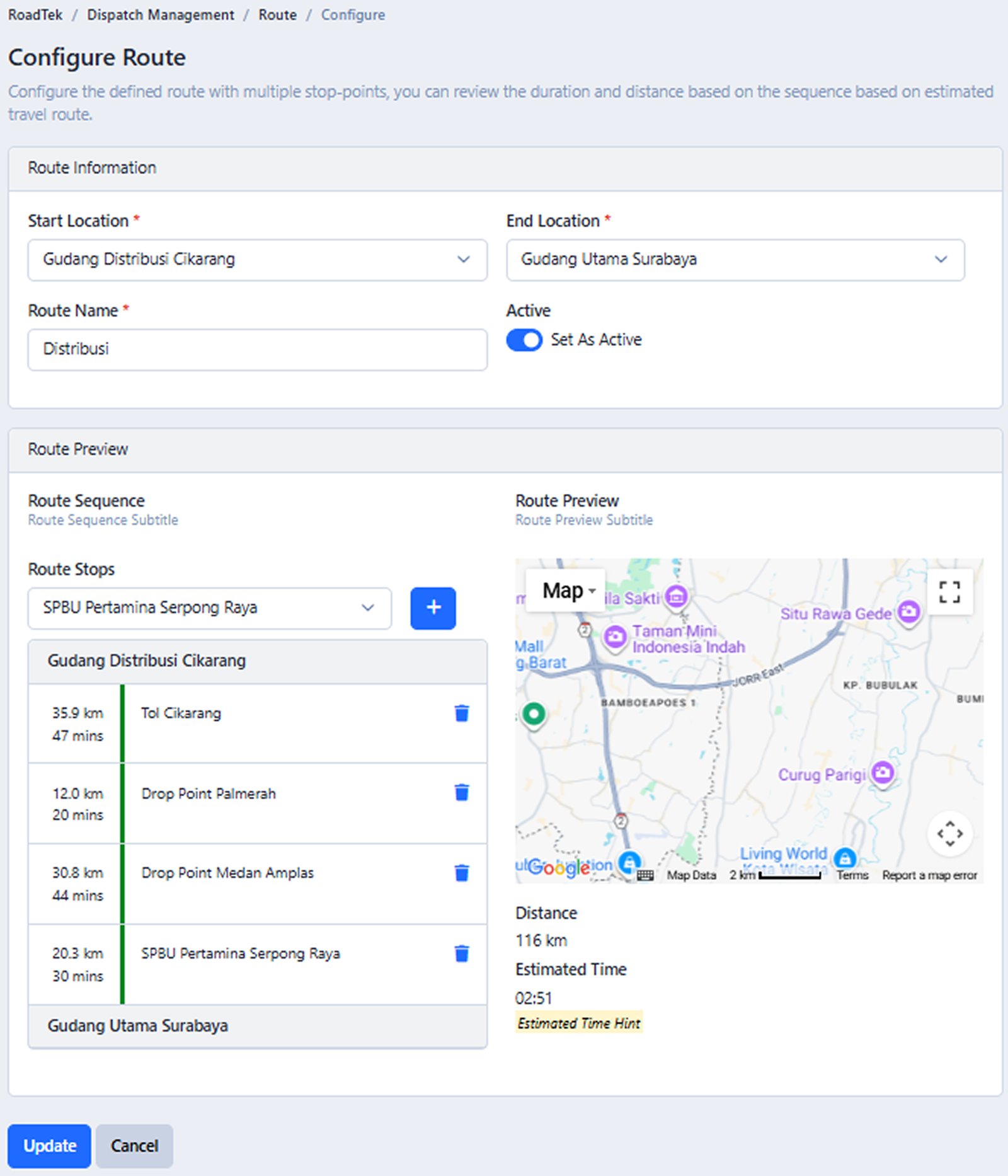
Update Route Information
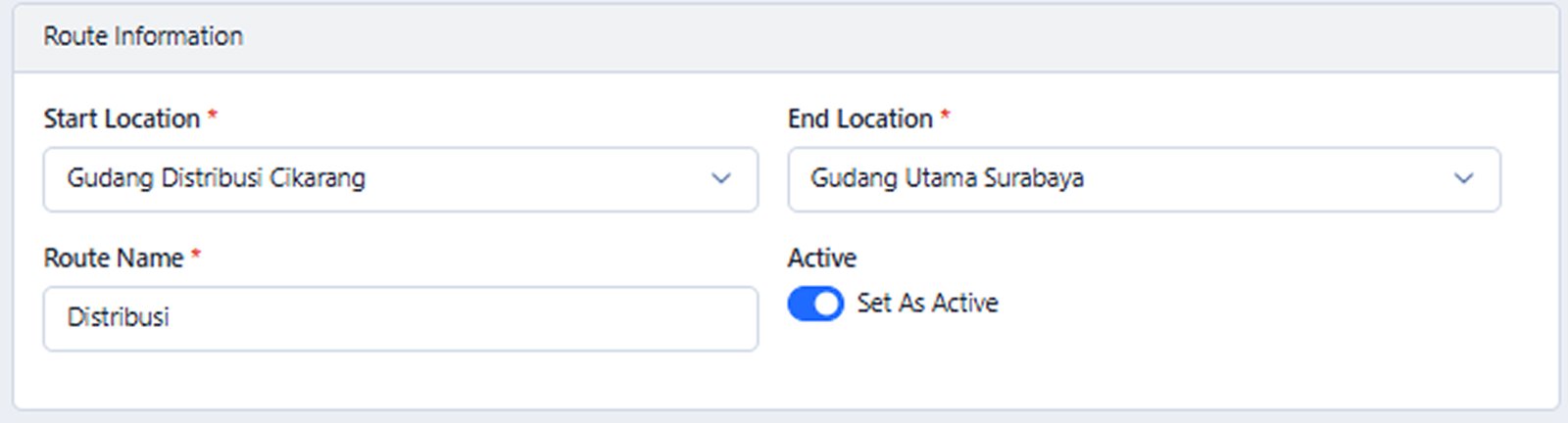
Pada bagian Route Information, Anda dapat mengubah data - data berikut:
Ubah Start Point
Ubah End Point.
Ubah Route Name.
Aktifkan atau non-aktifkan rute dengan toggle Set as Active.
Manage Stop Points
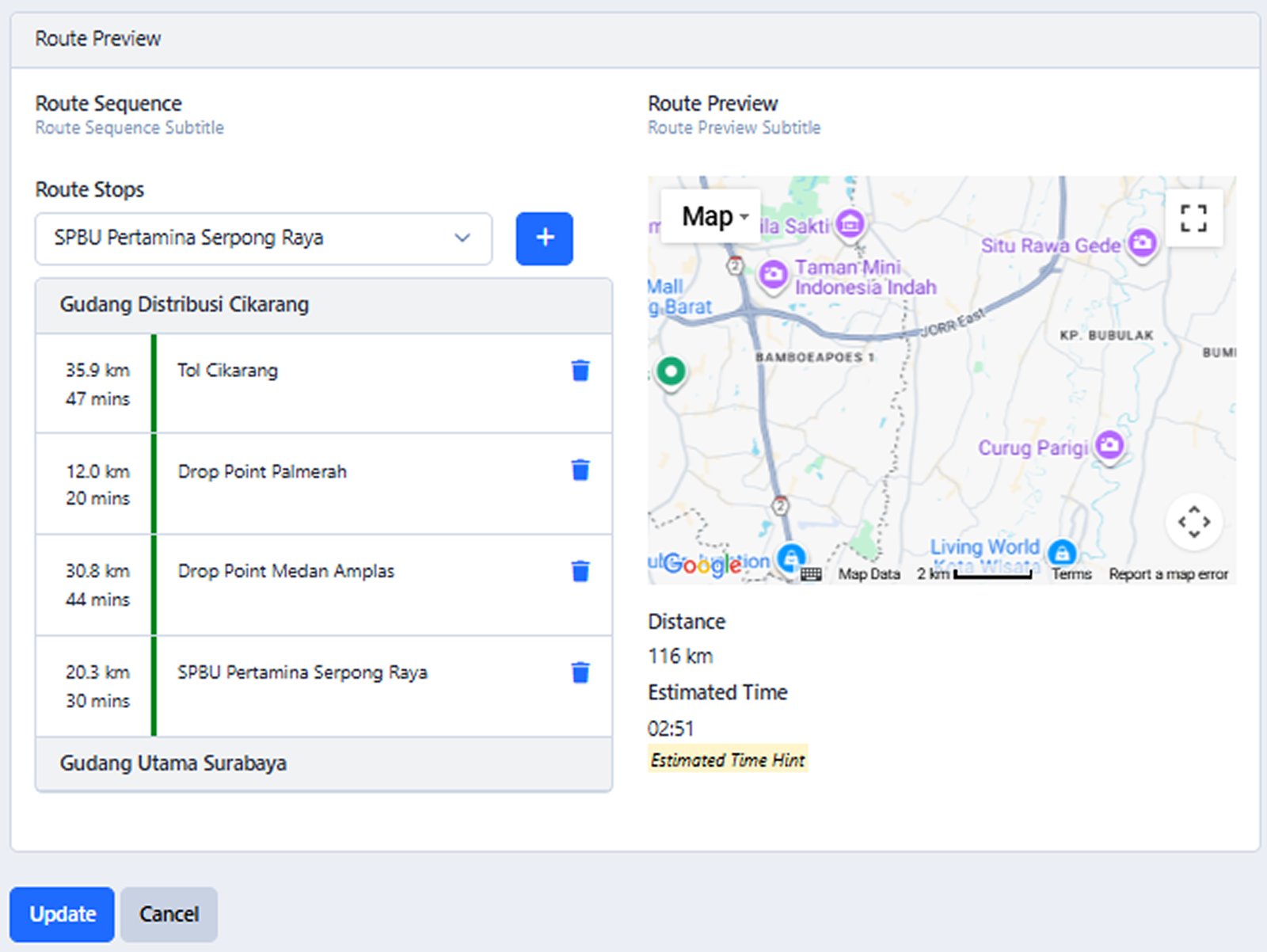
Pada bagian Route Preview, Anda dapat mengelola titik pemberhentian dan melihat estimasi jarak dan waktu. Untuk mengelola pemberhentian tambahan (Route Stops), ikuti prosedur berikut.
Tekan Select Location untuk menampilkan daftar lokasi. *
Pilih lokasi pemberhentian yang diinginkan.
Tekan tombol + (Tambah) untuk menyimpan pemberhentian. Lokasi yang dipilih akan langsung masuk ke daftar dan estimasi jarak & waktu akan disesuaikan secara otomatis.
Terakhir, tekan tombol Update untuk menyimpan konfigurasi, atau
Tekan tombol Cancel untuk membatalkan.
Anda dapat menghapus Stops yang tidak lagi relevan dengan menekan tombol Delete (Ikon Tong Sampah)
*Jika Anda tidak menemukan nama lokasi saat menekan tombol Select, kemungkinan Anda belum menambahkan data Location sebelumnya. Pelajari cara menambahkan lokasi di sini: