
Fleet History
Overview
Menu History memungkinkan Anda memantau ulang perjalanan berkendara aset Anda pada periode tertentu.
Navigation
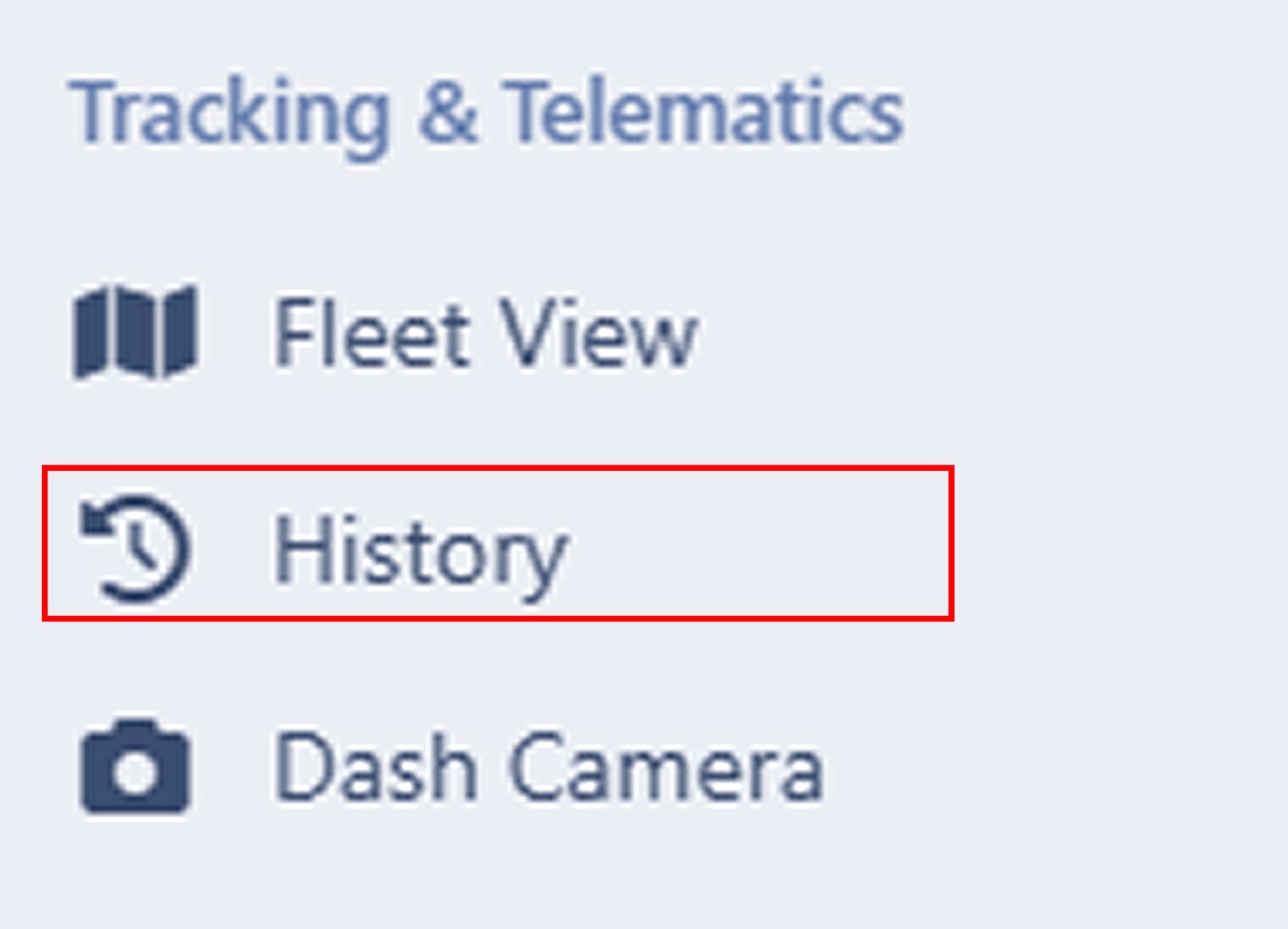
Anda dapat mengakses menu History melalui tombol yang tersedia di bagian Tracking & Telematics.
Selecting Asset for Playback
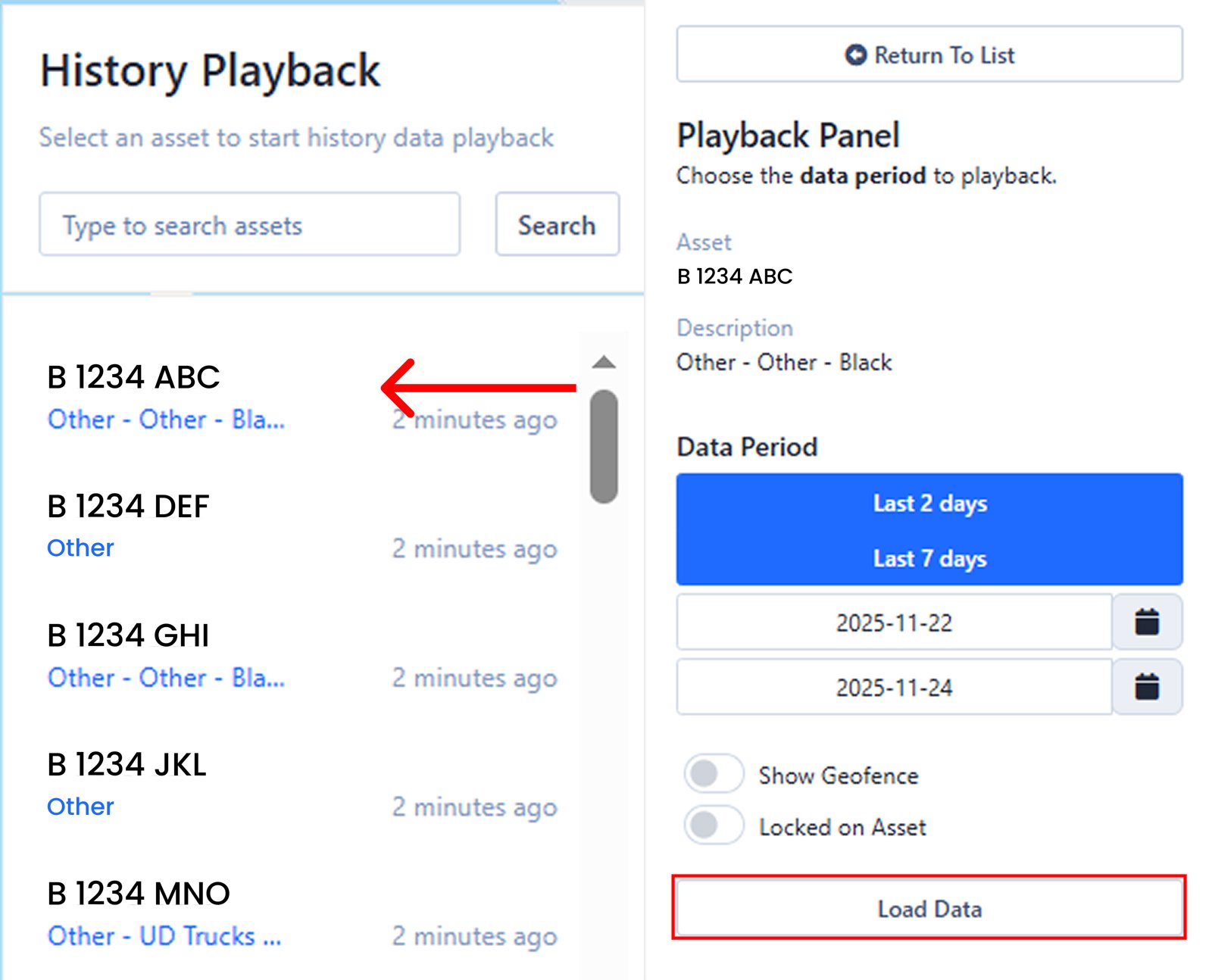
Anda dapat melihat riwayat perjalanan aset Anda dengan prosedur berikut:
Pilih salah satu aset* yang ingin dilihat pada daftar di sebelah kiri tampilan (Sidebar).
Play Back Panel akan tampil, lalu pilih periode waktu yang diinginkan (Last 2 Days, Last 7 Days, atau custom**).
Tekan Load Data.
*Jika kesulitan menemukan aset yang diinginkan, Anda dapat menggunakan fitur Search untuk mencari data secara spesifik.
**Periode waktu custom yang dapat Anda pilih adalah maksimal rentang waktu 7 hari.
Playback Panel Option
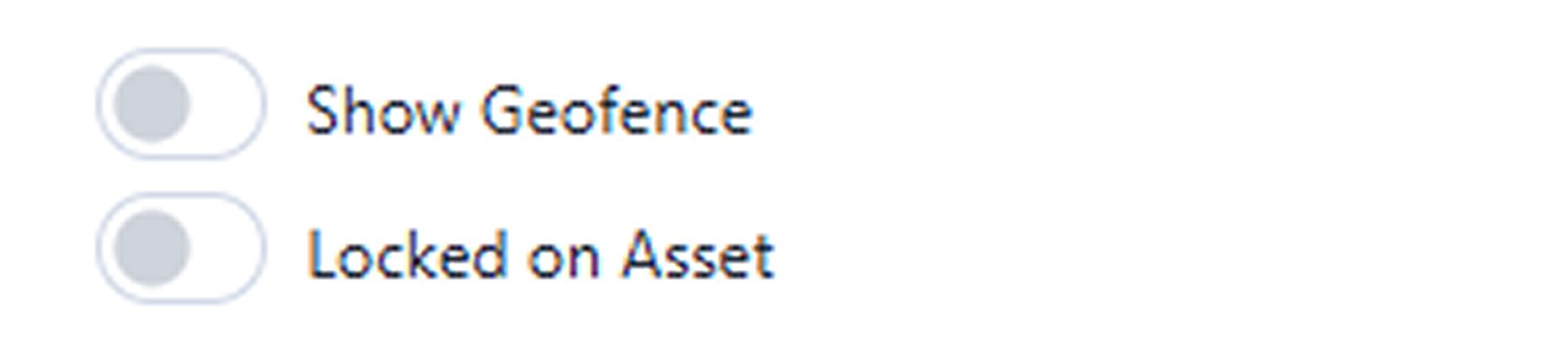
Anda dapat mengaktifkan tampilan area geofence dengan menekan tombol toggle Show Geofence.
Untuk tetap fokus pada posisi aset selama proses playback, cukup aktifkan opsi Locked on Asset.
Start Playback
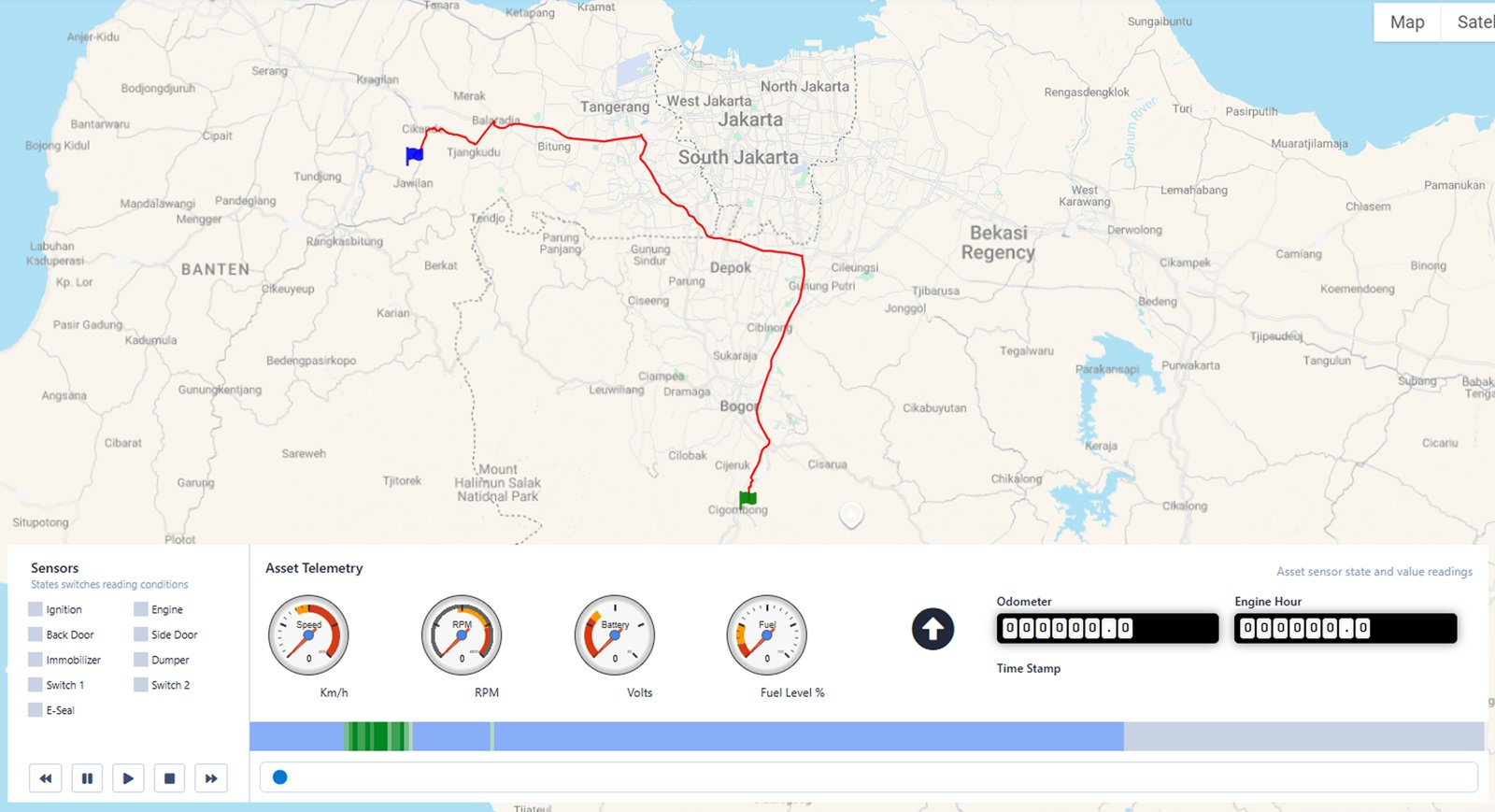
Setelah menekan tombol Load Data, garis perjalanan aset akan muncul di peta, dan informasi tambahan terkait status berkendara akan ditampilkan di bagian bawah.
Sensor & Action Button
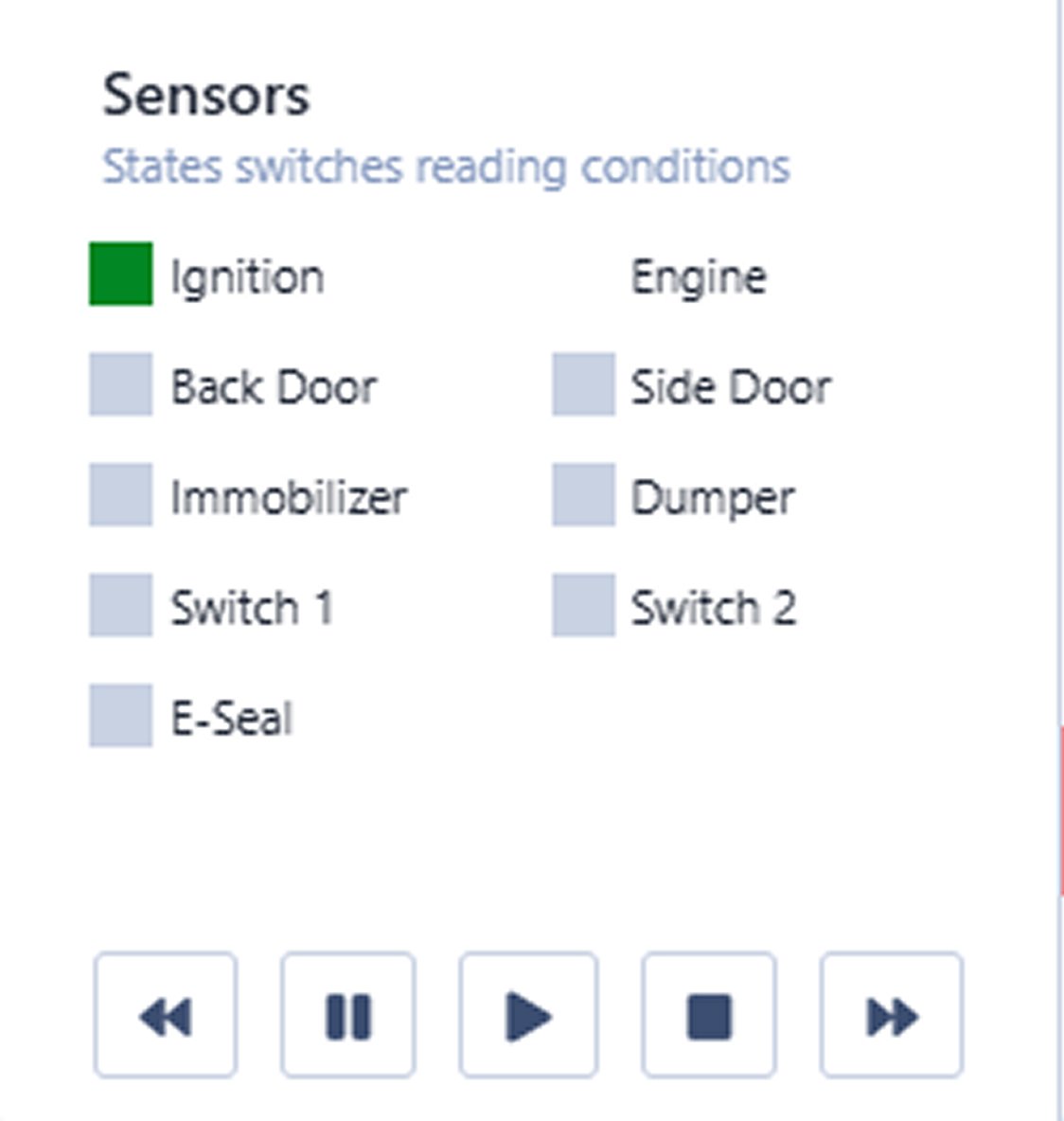
Di sebelah kiri bar, ditampilkan informasi terkait sensor yang terpicu selama perjalanan.
Beberapa tombol tersedia untuk mengontrol playback, antara lain:
Rewind
Pause
Play
Stop
Fast Forward
Asset Telemetry

Pada bagian Asset Telemetry, Anda dapat melihat informasi terkait informasi kendaraan Anda saat itu, antara lain:
Speed
Informasi terkait kecepatan kendaraan saat itu.RPM
Informasi terkait kecepatan perputaran mesin.Battery
Informasi terkait tegangan baterai perangkat.Fuel
Informasi terkait volume bahan bakar saat itu.Odometer
Informasi terkait jarak tempuh kendaraan.Engine Hour
Informasi terkait total mesin dioperasikan.Timestamp
Informasi waktu saat itu.
Playback Bars

Anda dapat melihat status kendaraan selama perjalanan tersebut dari diagram batang yang terlampir. Warna hijau menunjukkan Moving (Bergerak), sedangkan warna biru menunjukkan Idling (Diam).
Anda juga dapat mempercepat playback dengan menggeser titik biru pada bar.