
User - Overview
Managing Your User Credentials
Menu User berfungsi sebagai pusat pengelolaan data pengguna yang digunakan sebagai kredensial Sign In pada aplikasi RoadTek Mobile maupun Web. Melalui menu ini, Anda dapat menambahkan, memperbarui, dan menghapus data pengguna dengan mudah.
Navigation
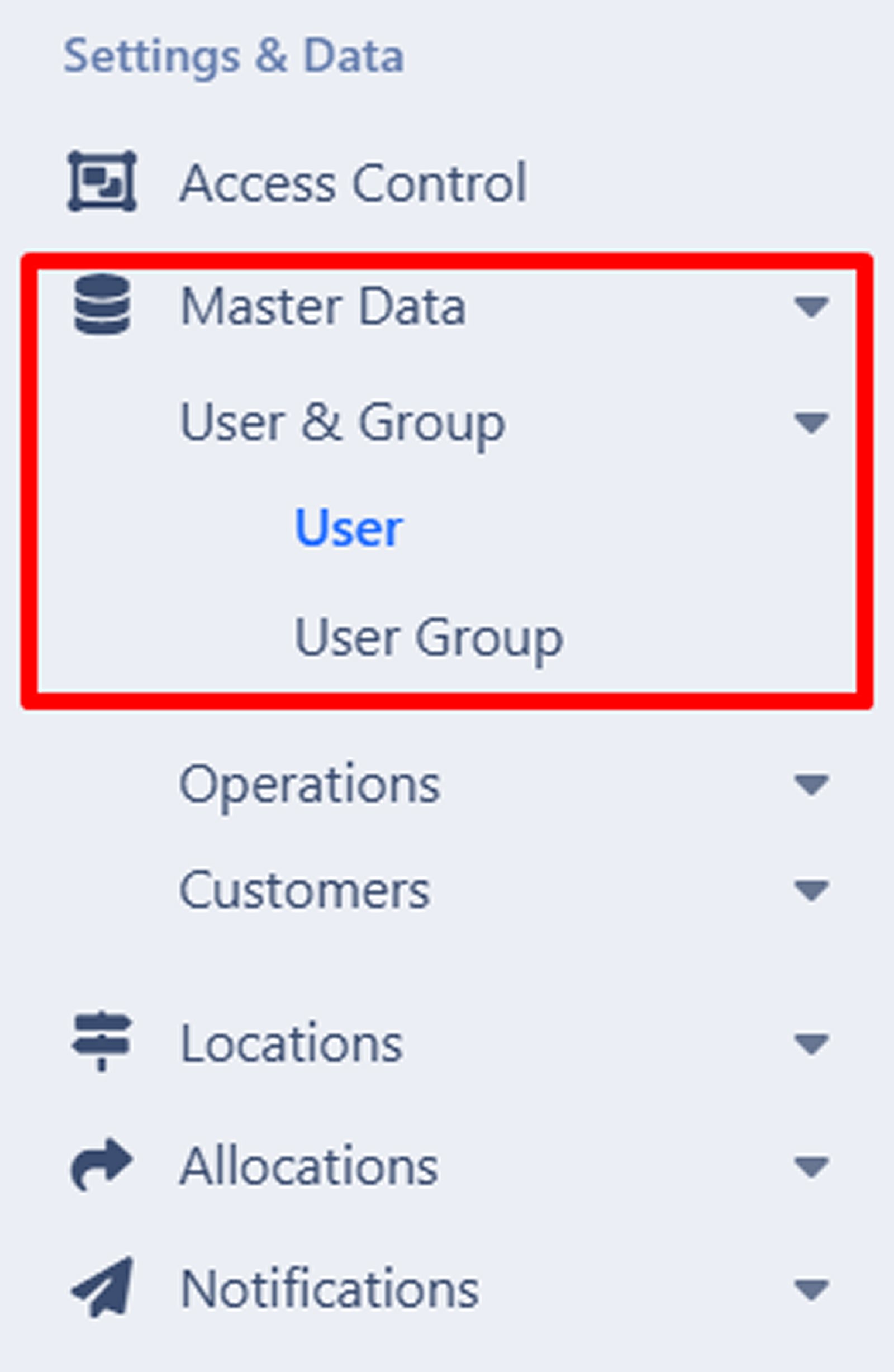
Anda dapat mengakses menu User pada bagian Settings & Data dengan mengikuti langkah-langkah berikut:
-
Tekan menu Master Data; sub-menu akan muncul di bawahnya.
-
Tekan menu User & Group; sub-menu tambahan akan tampil.
-
Terakhir, tekan menu User.
Page Features
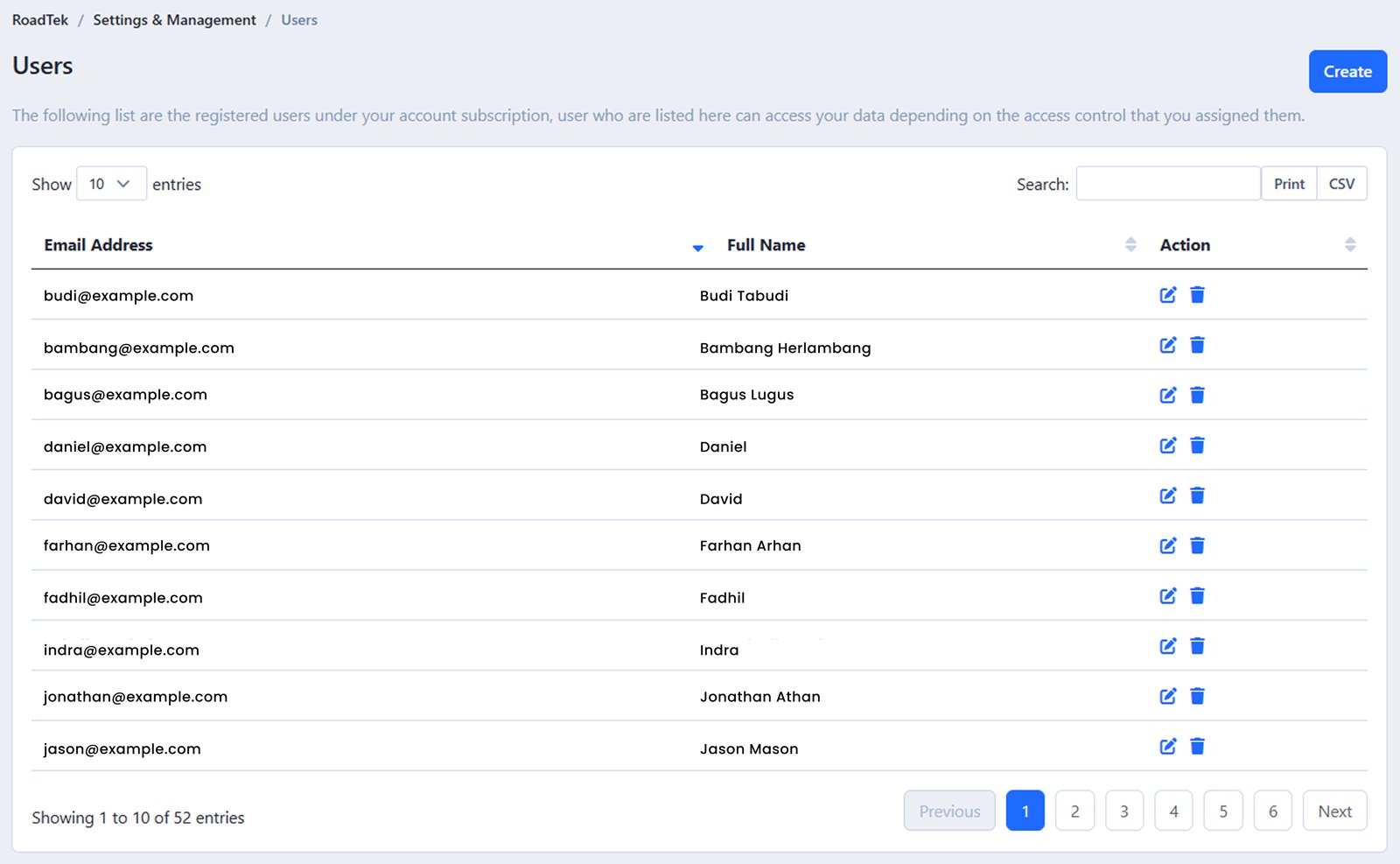
Dalam menu Users, Anda dapat melihat seluruh daftar pengguna yang telah diregistrasikan di bawah akun subscription Anda. Semua pengguna yang telah didaftarkan dapat langsung digunakan sebagai kredensial untuk Sign In.
Data Entries
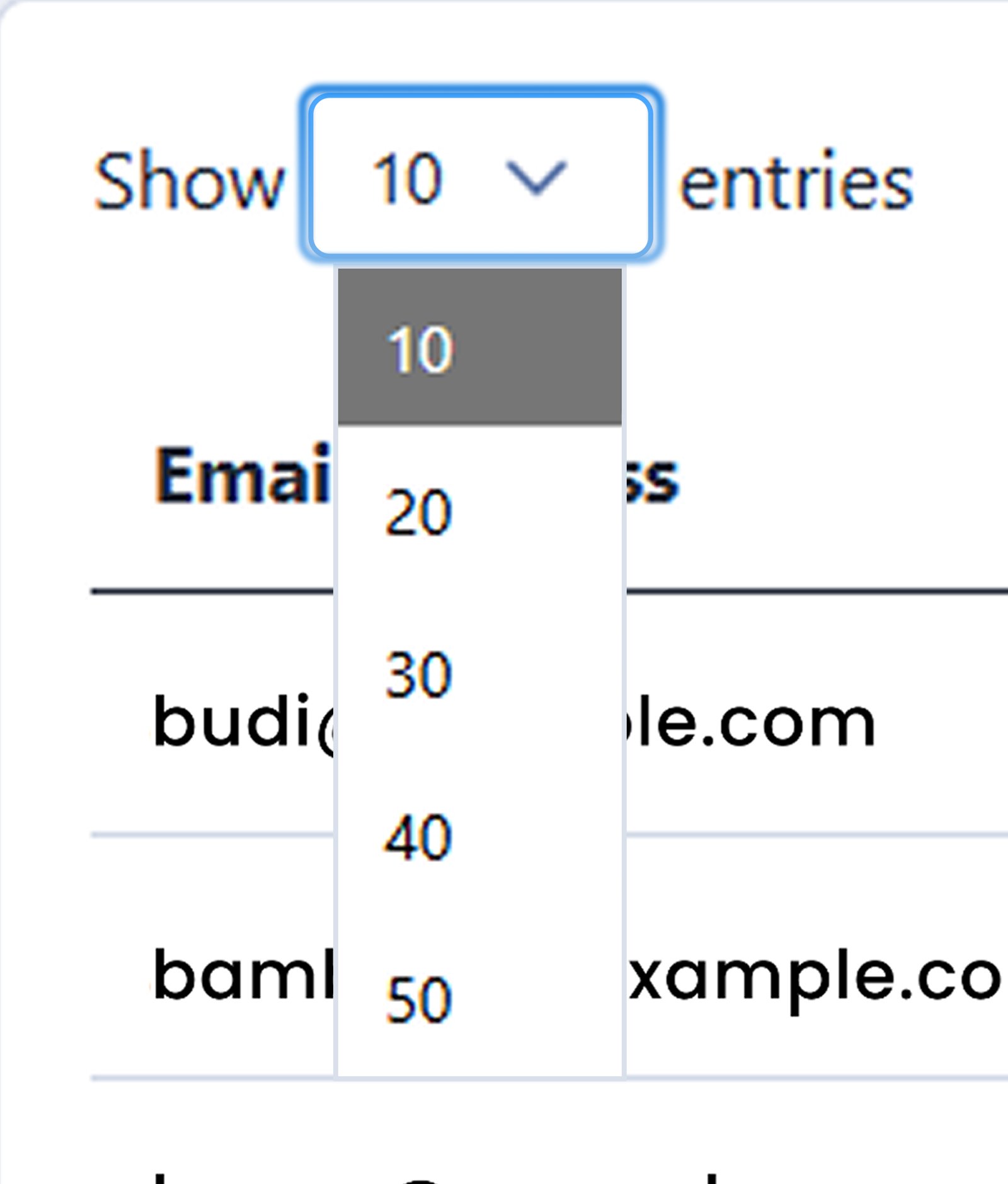
Anda dapat mengatur jumlah data pengguna yang ingin ditampilkan dalam satu halaman. Tersedia pilihan tampilan antara 10 hingga 50 data per halaman.
Search & Export

Anda dapat mencari data pengguna secara spesifik menggunakan fitur Search. Setelahnya sistem akan menampilkan hasil pencarian secara real-time.
Anda juga dapat mengunduh data User dengan menekan tombol:
Anda juga dapat mengunduh data User dengan menekan tombol:
Print
Untuk mencetak data langsung ke printer atau mengunduhnya dalam format .pdfCSV
Untuk mengunduh data dalam format .csv
Action Button
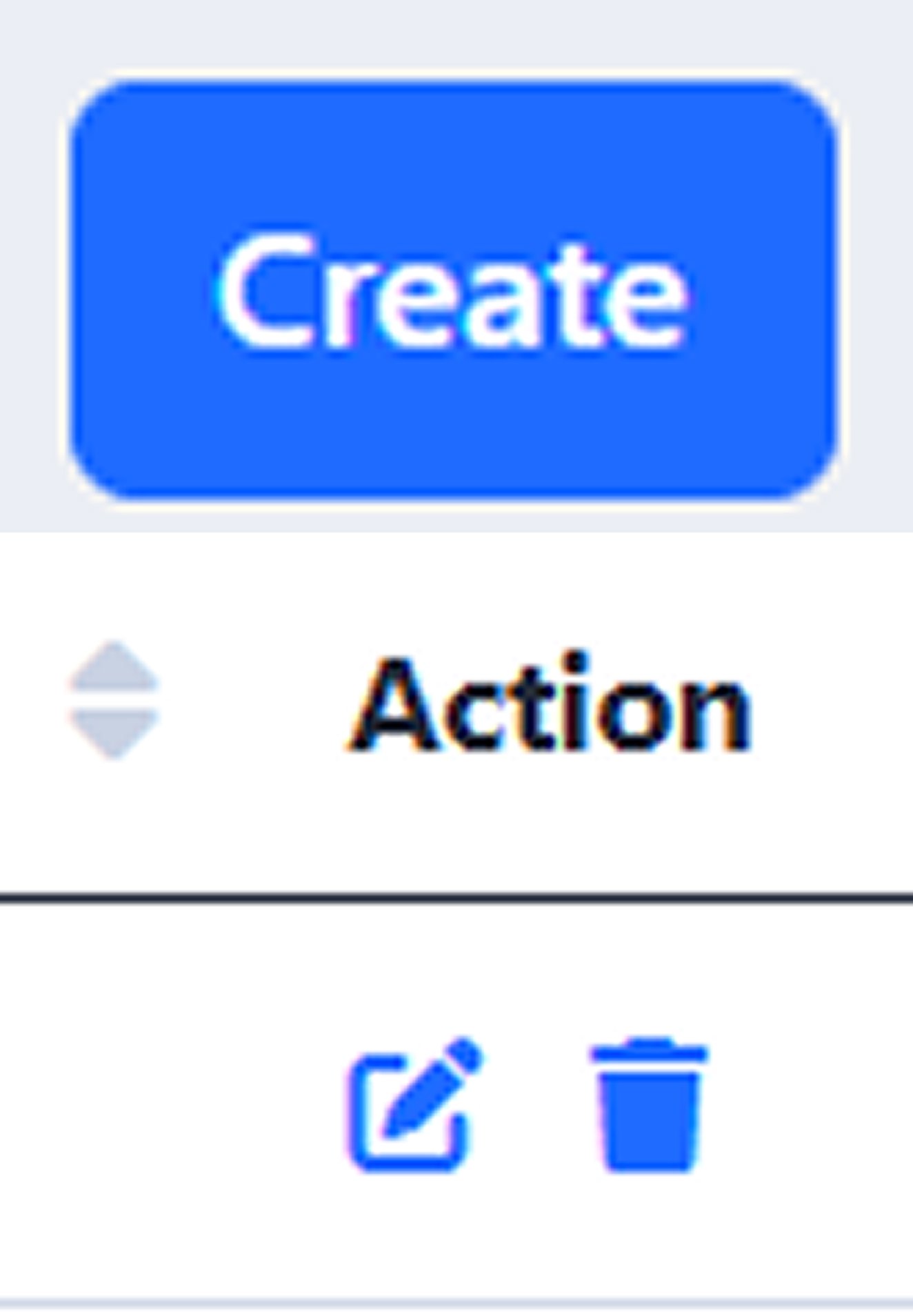
Terdapat beberapa tombol aksi yang dapat Anda gunakan sesuai kebutuhan, antara lain:
Create
Untuk menambahkan pengguna baru.Edit (Ikon Pensil)
Untuk mengubah data pengguna.Delete (Ikon Tong Sampah)
Untuk menghapus data pengguna.
Pagination

Jika data User terlalu banyak untuk ditampilkan dalam satu halaman, Anda dapat berpindah ke halaman lainnya menggunakan tombol Pagination. Tombol pagination terdiri dari tiga jenis, yaitu:
Previous
Untuk mengakses halaman sebelumnya.Number Page (Tombol Angka)
Untuk mengakses halaman tertentu secara spesifik.Next
Untuk mengakses halaman selanjutnya.