
Carter Work Order
Overview
Carter adalah salah satu Work Order yang mengatur pemakaian kendaraan dan pengemudi / operatornya untuk kebutuhan dalam jangka waktu tertentu.
Create Carter Navigation
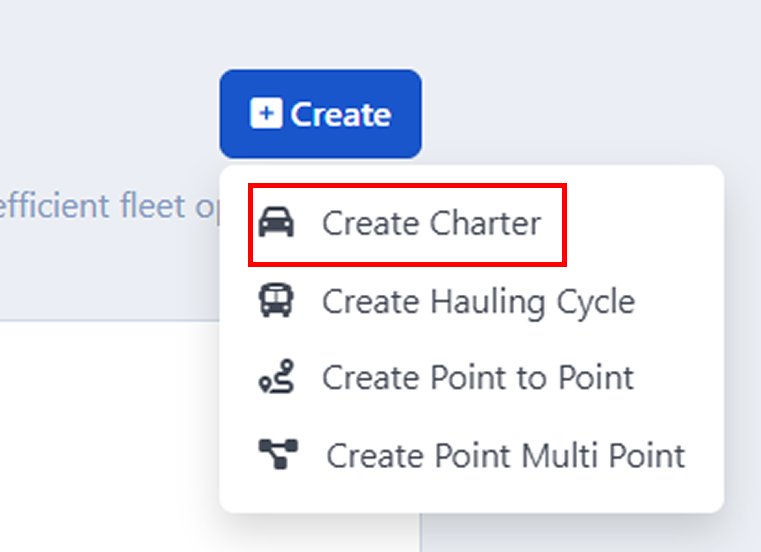
Anda dapat memulai menambahkan Work Order baru dengan tipe Carter dengan:
Tekan tombol Create yang ada di pojok kanan, Lalu
- Pilih Create Carter.
Work Order Information
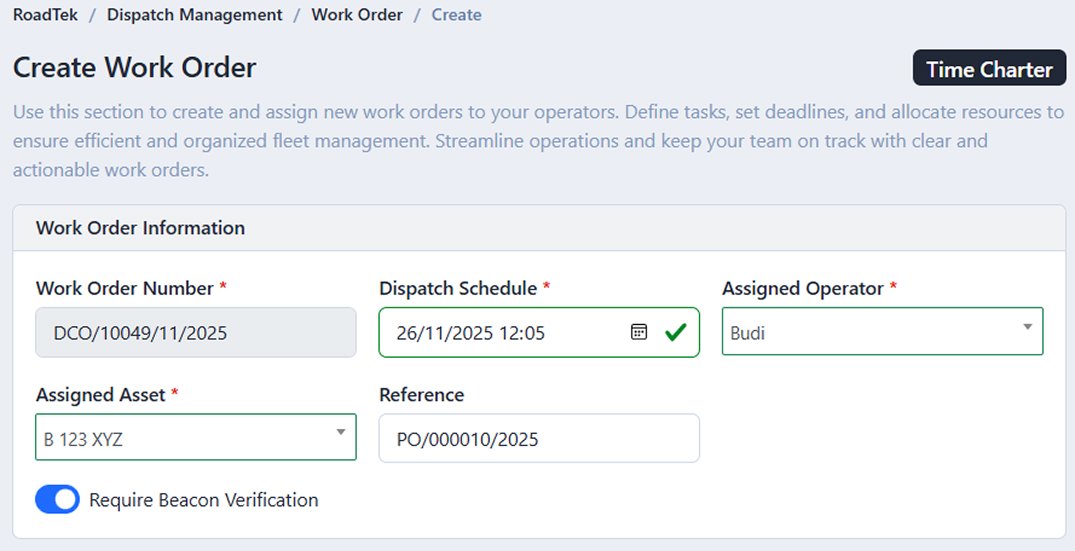
Pertama, Anda perlu mengisi bagian Work Order Information.
Pada bagian ini, Anda akan diminta melengkapi detail penting seperti:
Dispatch Schedule (Jadwal Keberangkatan).
Assign Operator (Pilih Pengemudi / Operator).
Assign Asset (Pilih Aset).
Catatan: Simbol * menandakan bahwa data tersebut bersifat WAJIB untuk Anda isi.
Jika Anda mengaktifkan Require Beacon Verification, operator wajib untuk mengonfirmasi kehadirannya menggunakan beacon (perangkat penanda) saat melaksanakan work order.
Set Your Manifest
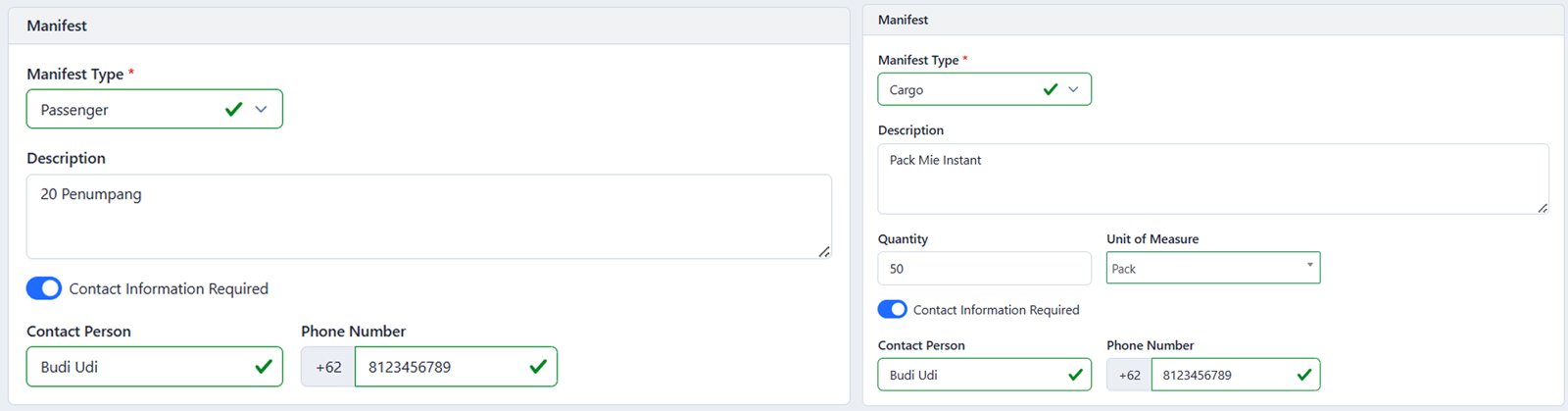
Anda perlu memilih jenis muatan yang dibawa selama proses pekerjaan, antara Passenger (Penumpang) atau Cargo (Barang).
Jika Anda memilih Cargo, Anda diminta untuk mengisi Quantity dan Unit of Measure (Satuan barang).
Dan jika Anda mengaktifkan Contact Information Required, Anda diharuskan mengisi nama kontak person serta nomor teleponnya.
Dispatch Instruction
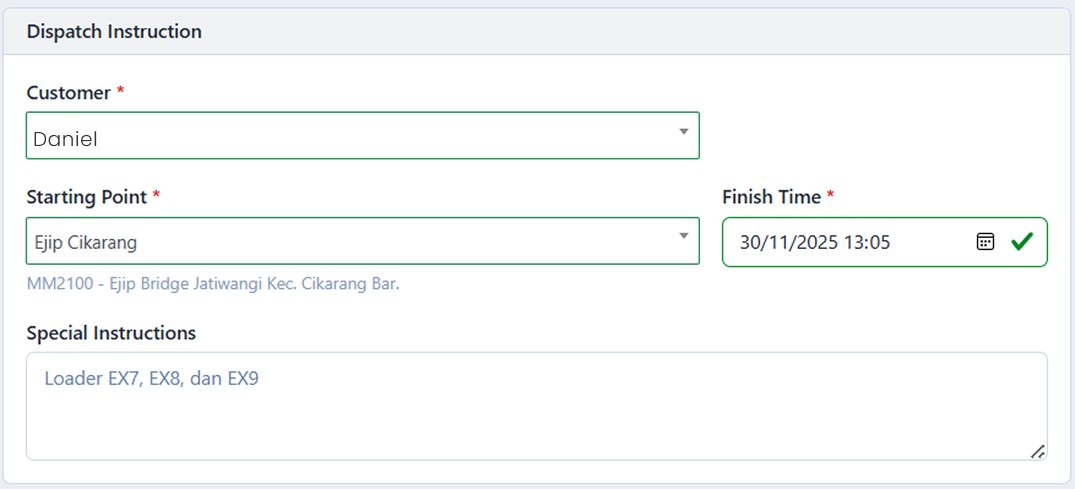
Pada bagian Dispatch Instruction, Anda diminta untuk mengisi data dengan memilih opsi beirkut:
Pilih Customer* Anda.
Pilih Starting Point** (Lokasi Awal Keberangkatan)
Finish Time (Waktu Pekerjaan Berakhir)
Special Instruction hanya opsional untuk Anda isi.
*Jika Anda tidak menemukan pilihan Customer, mungkin Anda belum membuatnya. Pelajari cara membuatnya di sini:
**Dan Jika Anda tidak menemukan lokasi yang tersedia, besar kemungkinan lokasi tersebut belum dibuat. Lihat panduan manajemen lokasi (geofence) di sini:
Return to Origin
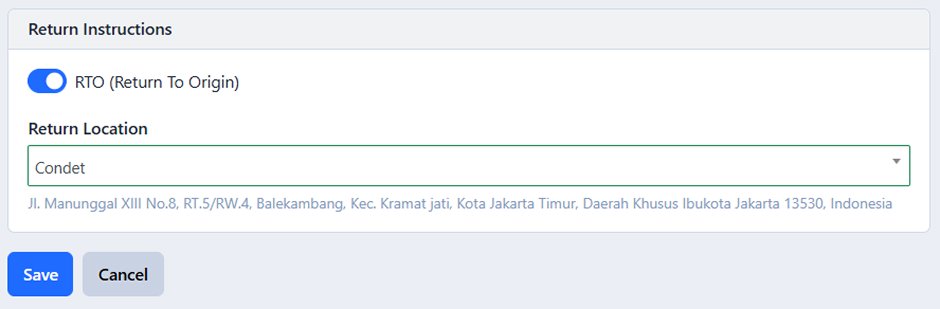
Jika Anda mengaktifkan RTO (Return to Origin), Anda perlu memilih lokasi tujuan tempat unit harus kembali setelah pekerjaan selesai.
Terakhir, setelah Anda selesai mengisi formulir, tekan tombol Save untuk menyimpan, atau
Tekan tombol Cancel untuk membatalkan.