
Point to Point Work Order
Overview
Point to Point adalah Work Order yang dapat Anda buat ketika terdapat aktivitas untuk pengangkutan dari titik pickup langsung ke titik drop-off tanpa transit, termasuk perhitungan biaya terkait.
Create Point to Point
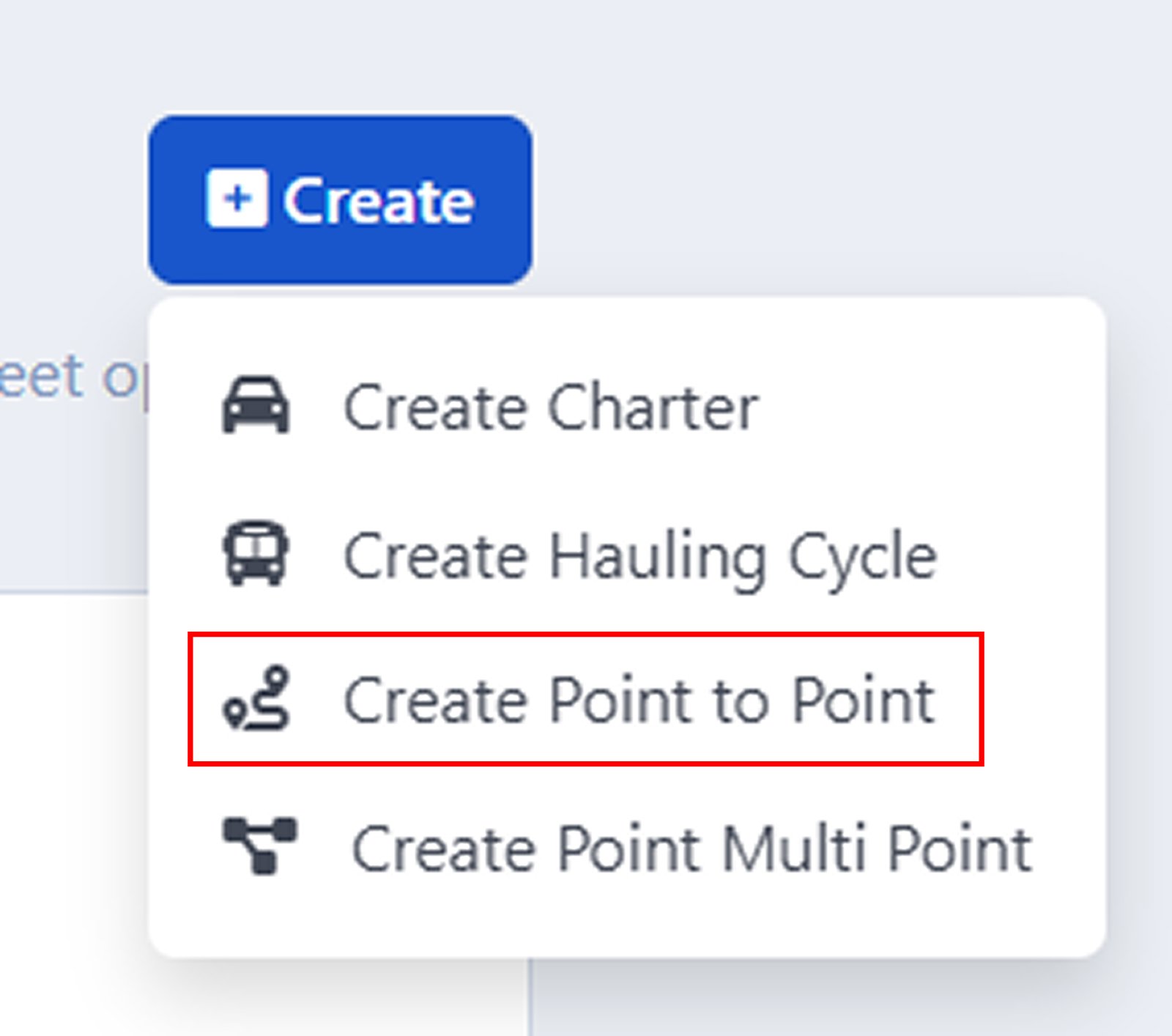
Anda dapat memulai menambahkan Work Order baru dengan tipe Point to Point dengan:
Tekan tombol Create yang ada di pojok kanan, Lalu
- Pilih Point to Point.
Order Information
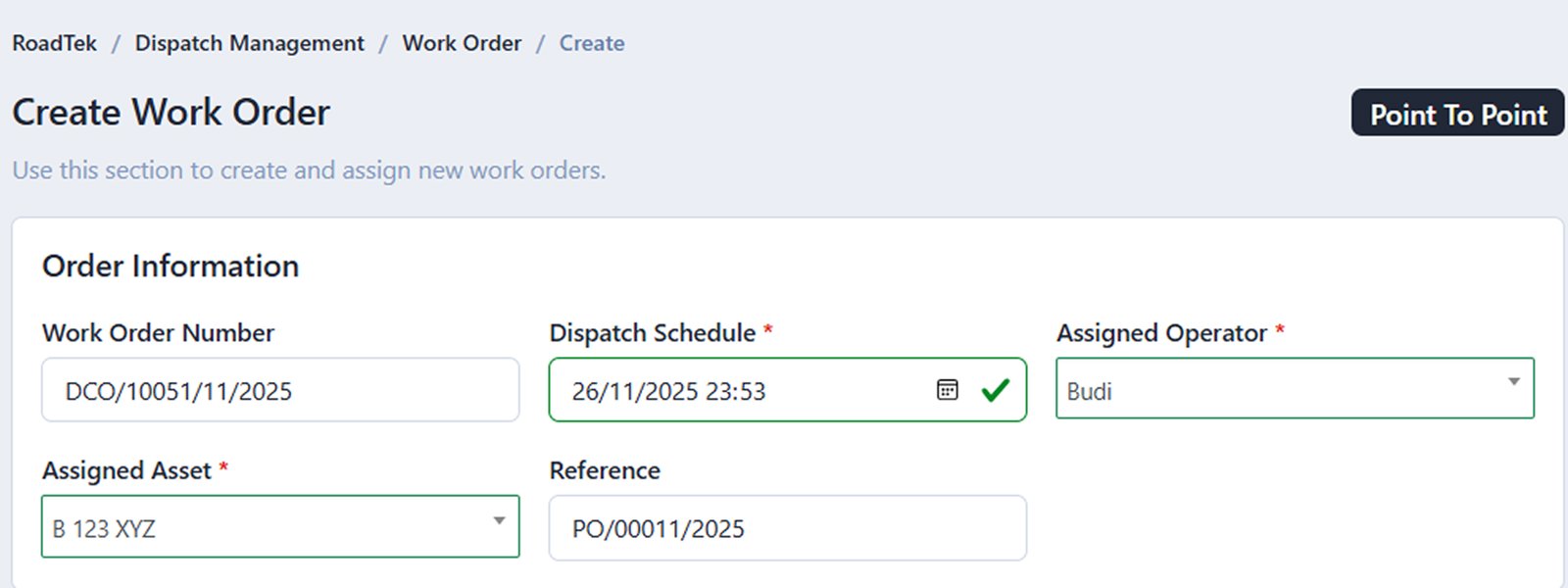
Pertama, Anda perlu mengisi bagian Order Information.
Pada bagian ini, Anda akan diminta melengkapi detail penting seperti:
Dispatch Schedule (Jadwal Keberangkatan).
Pilih Operator.
Pilih Asset.
Reference opsional untuk Anda isi.
Catatan: Simbol * menandakan bahwa data tersebut bersifat WAJIB untuk Anda isi.
Manifest
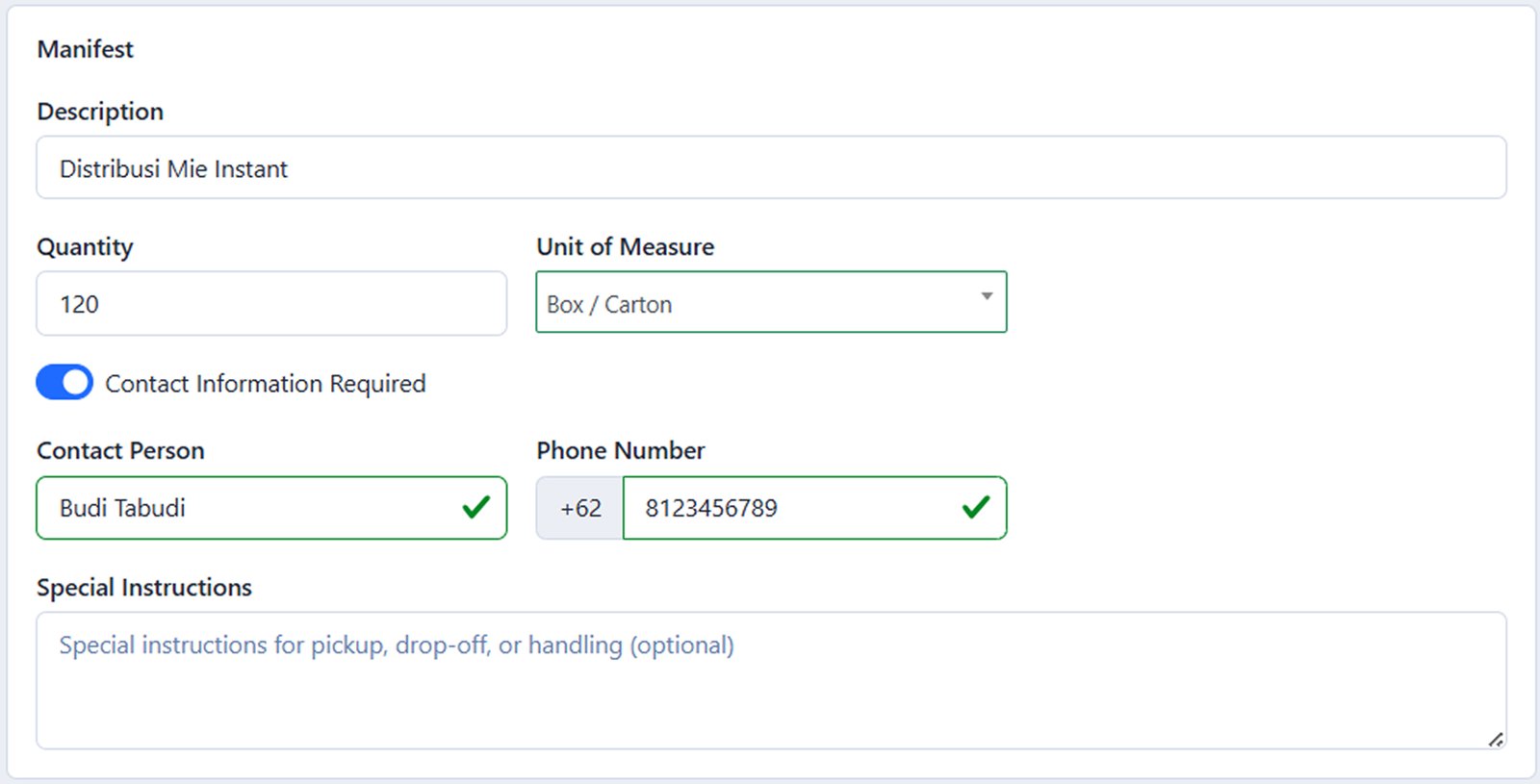
Manifest menunjukkan apa muatan Anda selama tugas. Anda diminta untuk melengkapi:
Quantity
Pilih Unit of Measure (Satuan Barang)
jika Anda mengaktifkan Contact Information Required, Anda diharuskan mengisi nama kontak person serta nomor telepon.
Dispatch Sequences
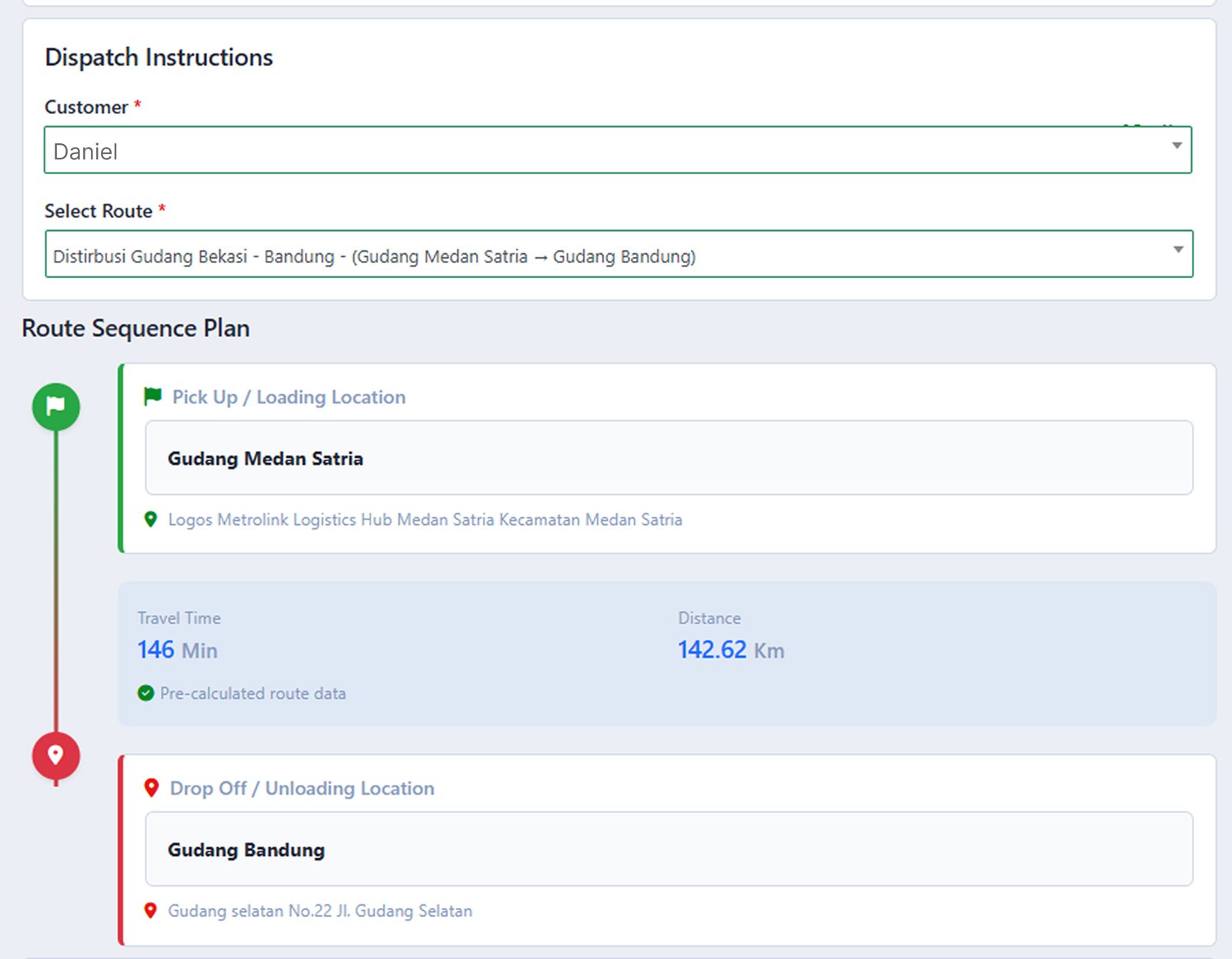
Pada bagian Dispatch Instruction, Anda diminta untuk mengisi Customer dan Route.
Jika Anda tidak menemukan pilihan Customer, mungkin Anda belum membuatnya. Pelajari cara membuatnya di sini:
Dan jika Anda belum membuat Route, Anda dapat mempelajarinya di sini:
Lalu detail rute Anda akan ditampilkan pada bagian Route Sequence Plan. Lengkap beserta estimasi waktu perjalanan dan jarak.
Return to Origin
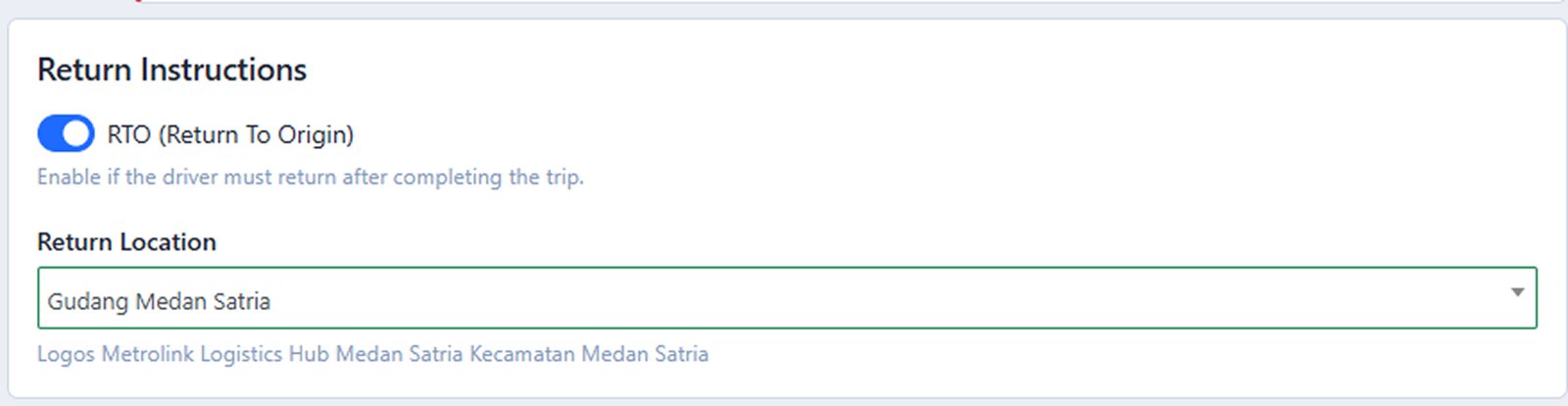
Jika Anda mengaktifkan RTO (Return to Origin), Anda perlu memilih lokasi tujuan tempat unit harus kembali setelah pekerjaan selesai.
Cost Information
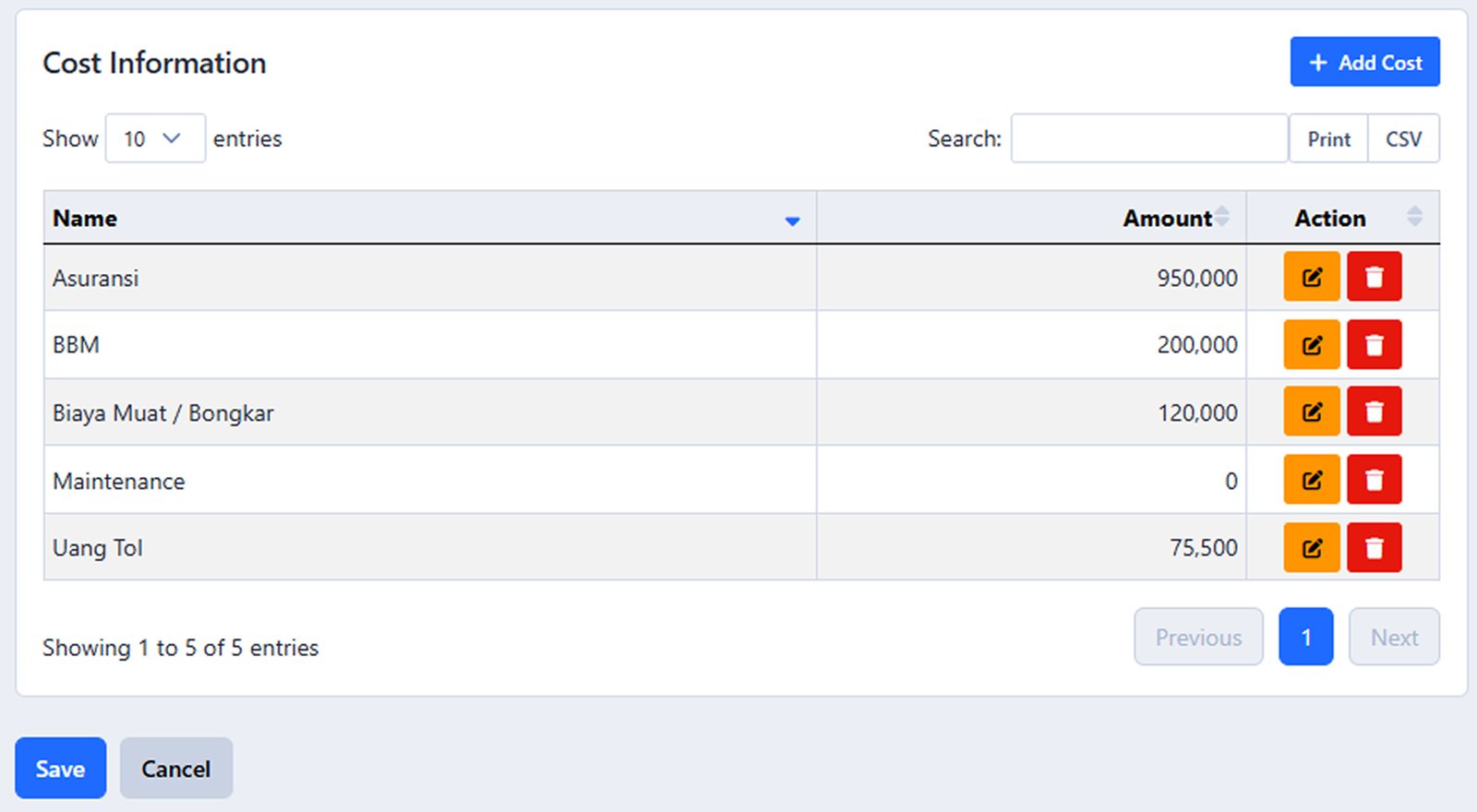
Pada bagian Cost Information, Anda dapat langsung melihat rincian biaya tugas yang telah Anda tetapkan pada Cost Template.
Jika Anda belum membuat Cost Template, tabel tidak akan menampilkan data rincian biaya secara otomatis. Anda dapat mempelajari cara membuatnya di sini:
Atau Anda dapat langsung menambahkan secara manual dengan prosedur berikut:
Tekan tombol Add Cost.
Pop up menu formulir akan tampil.
Masukkan Name (Nama biaya).
Masukkan Amount (Jumlah Biaya)
Tekan tombol Save untuk menyimpan, atau
tekan tombol Cancel untuk membatalkan.
Data Cost yang barusan Anda buat akan langsung masuk ke daftar yang ada di tabel.
Anda juga dapat mengubah data (tekan Ikon Pensil) dan menghapus (tekan Ikon Tong Sampah) data biaya (Cost) yang tidak lagi relevan.