*Remote Function berfungsi untuk mengontrol aset atau perangkat dari jarak jauh, seperti menyalakan, mematikan, atau mengatur pengaturan tertentu tergantung konfigurasi Anda.
Fleet View
Overview
Menu Fleet View memungkinkan Anda memantau lokasi dan pergerakan aset secara real-time, melihat tangkapan Dashcam, memeriksa status sensor, melihat notifikasi terkini, serta meninjau ringkasan event yang terjadi pada pengemudi atau aset.
Navigation
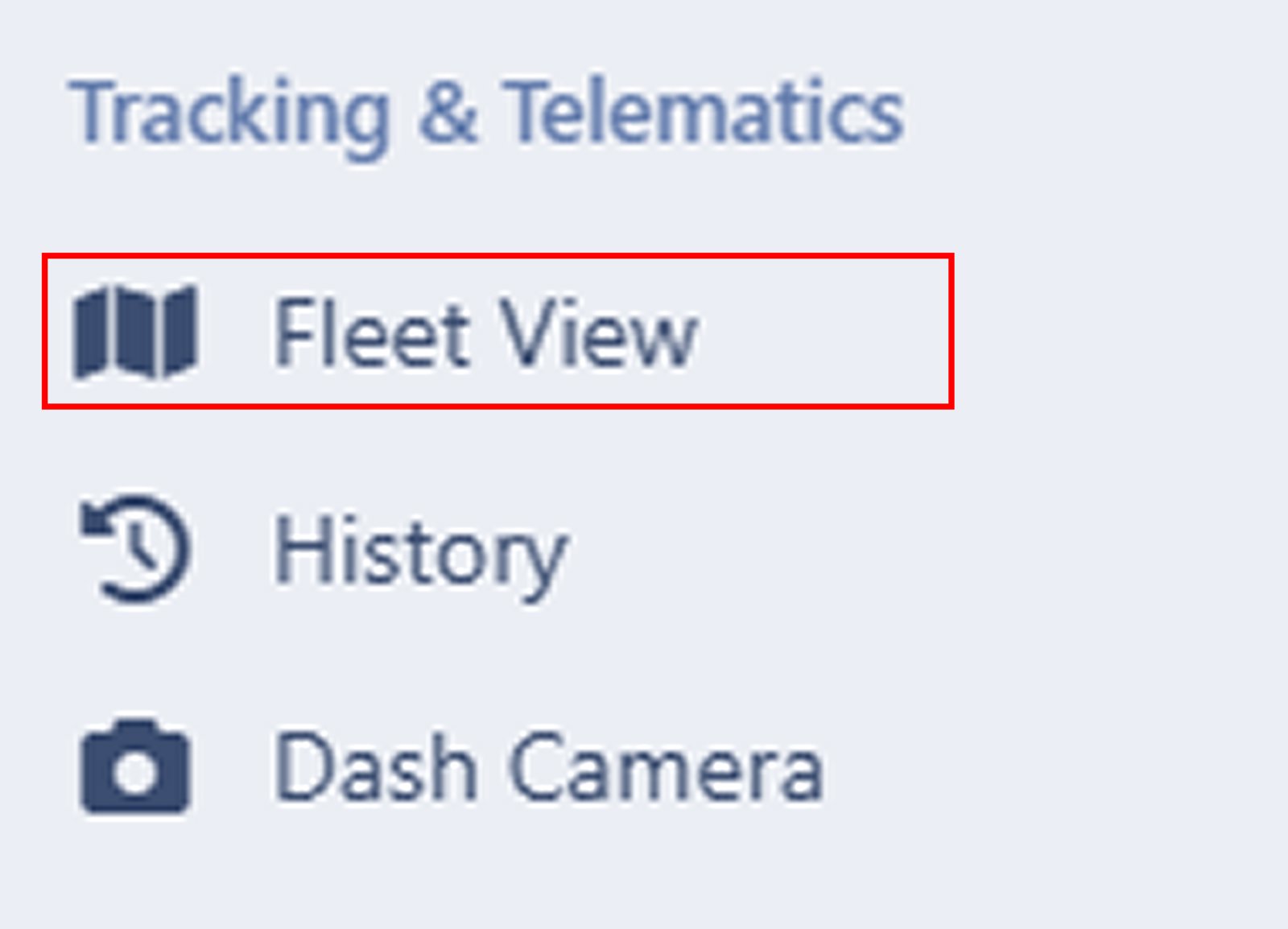
Anda dapat mengakses menu Fleet View melalui tombol yang tersedia di bagian Tracking & Telematics.
Page Features
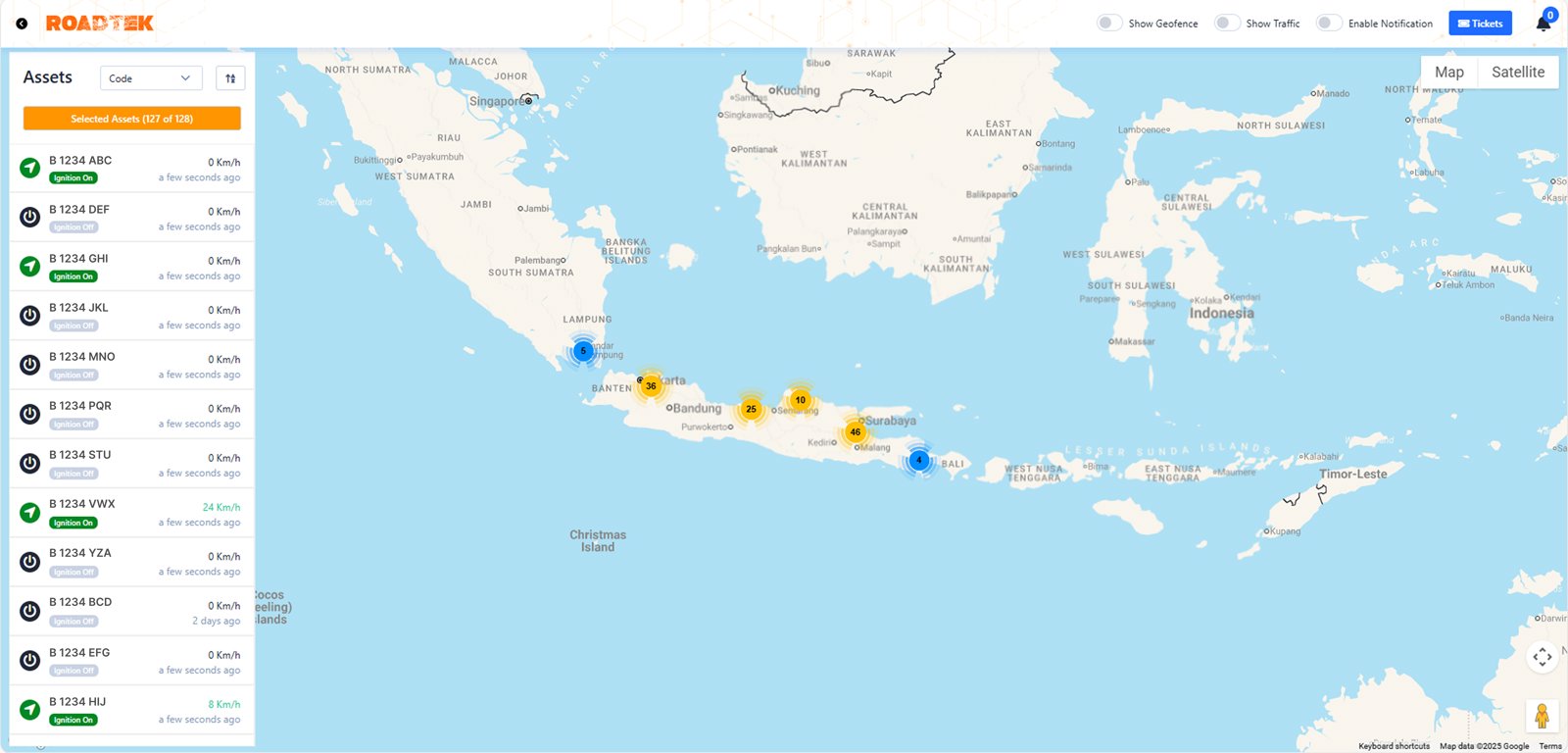
Pada menu Fleet View, Anda dapat melihat informasi lengkap terkait titik dan pergerakan seluruh aset beserta kondisi terkininya pada peta.
Map Points
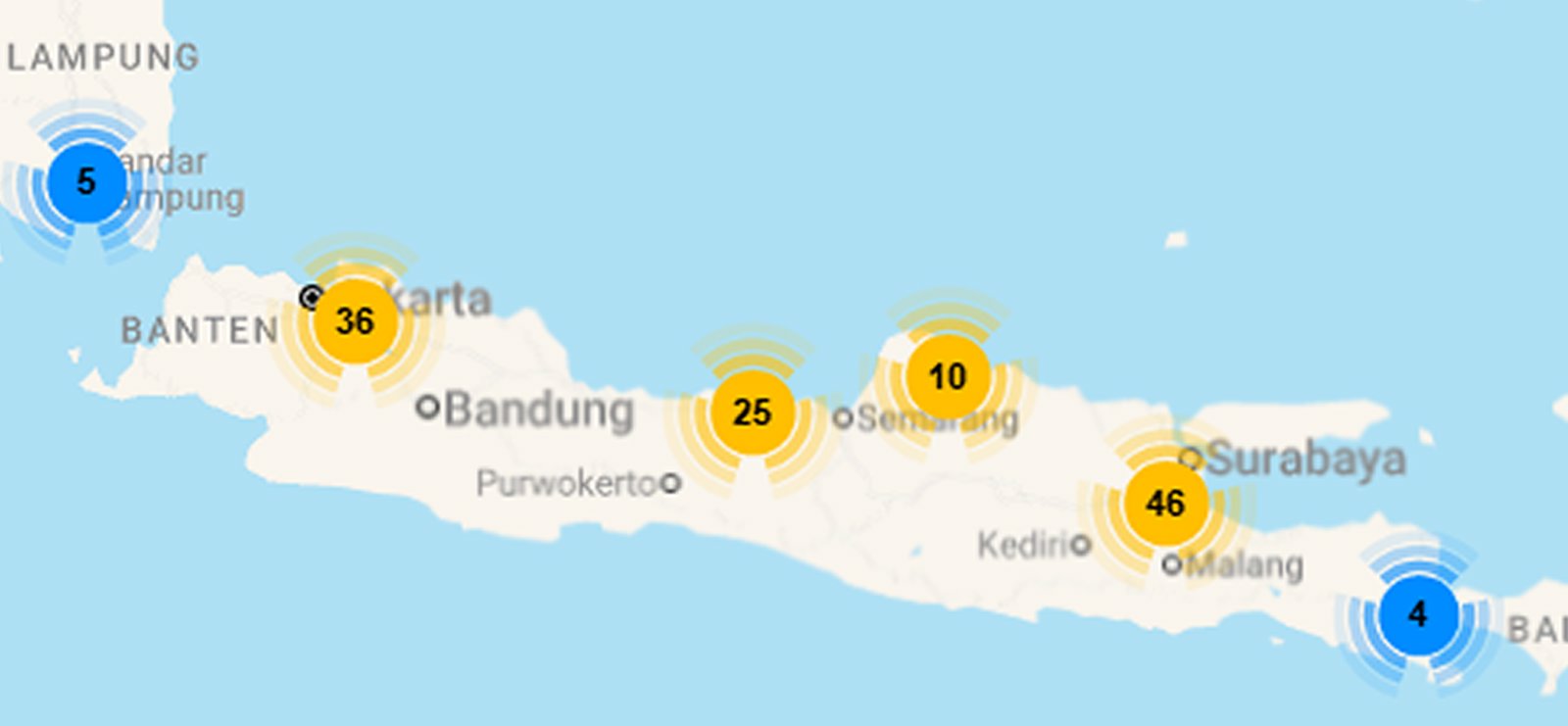
Titik pada peta menunjukkan lokasi terkini aset - aset Anda.
Anda dapat melakukan Zoom In pada peta untuk melihat posisi aset dengan lebih detail, atau Zoom Out untuk menampilkan tampilan yang lebih ringkas (Grouping).
Assets List
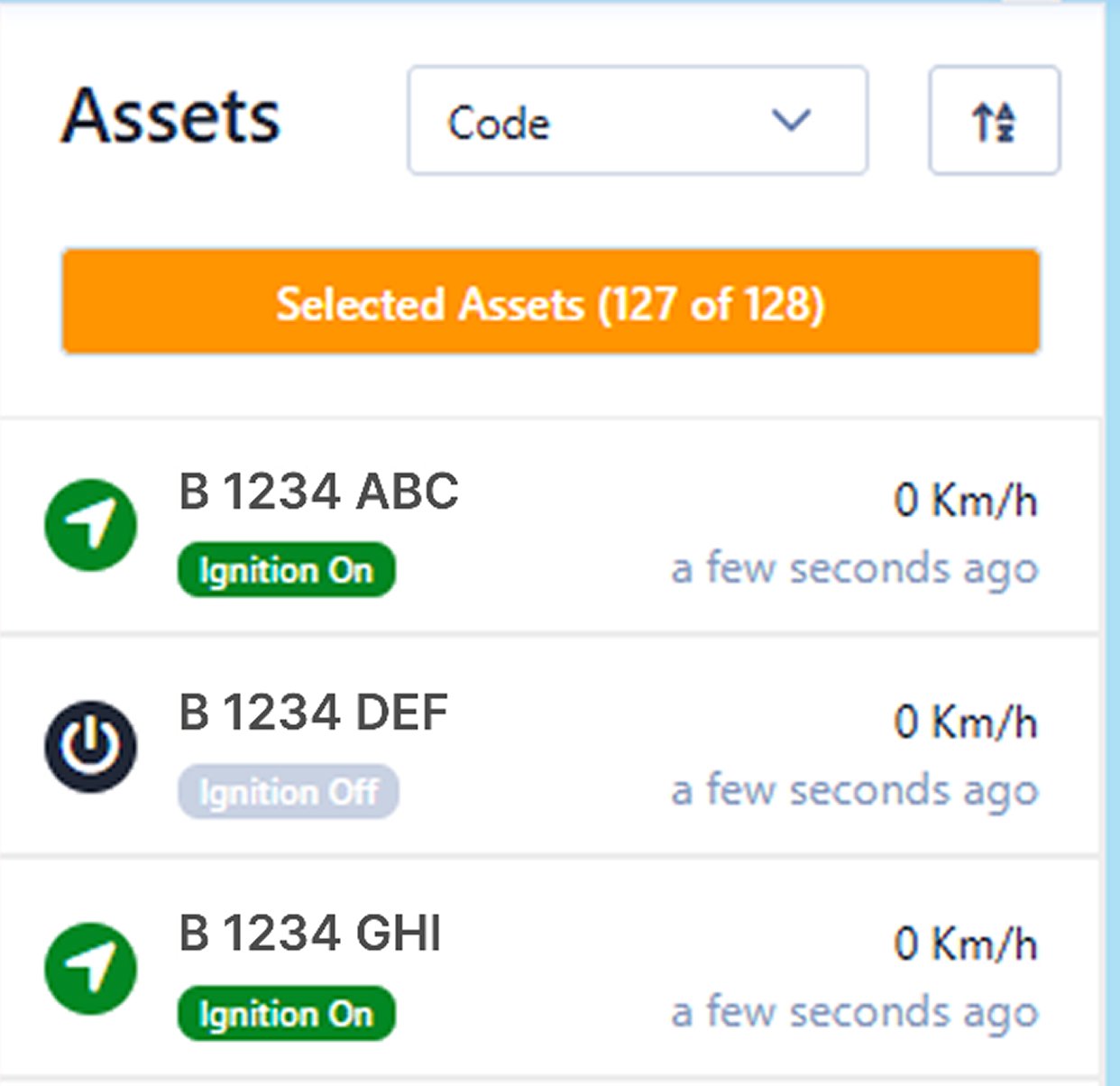
Anda dapat melihat seluruh daftar aset yang Anda miliki pada sidebar bagian kiri.
Setiap data aset yang ditampilkan akan memuat informasi sebagai berikut:
Nomor Polisi
Ignition On / Off (Mesin menyala / mati)
Kecepatan saat ini dalam Km/h
Pembaruan Status Terakhir
Filter & Sort List
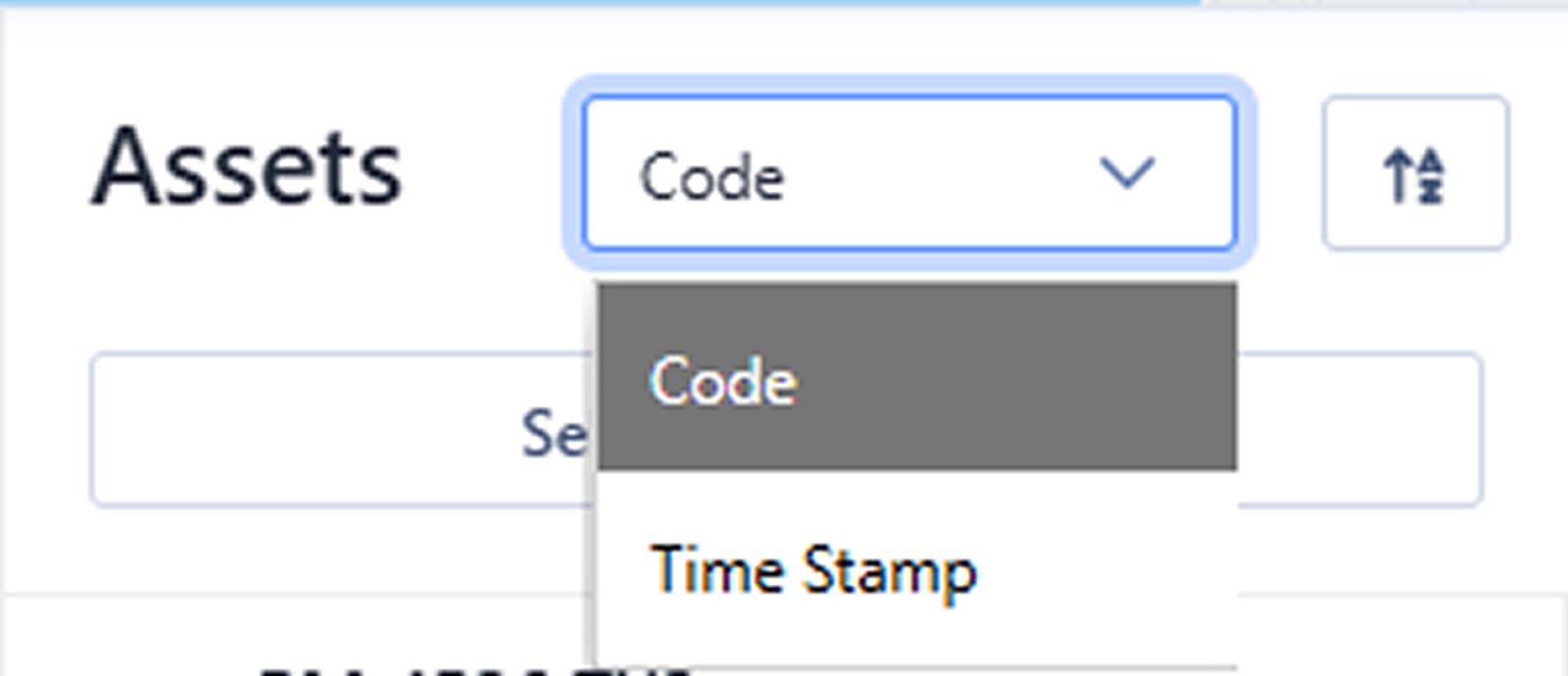
Anda dapat menyortir data aset berdasarkan Code atau Timestamp, serta mengurutkannya sesuai kebutuhan, baik dari atas ke bawah (ascending) maupun sebaliknya (descending).
Selecting Assets to Display
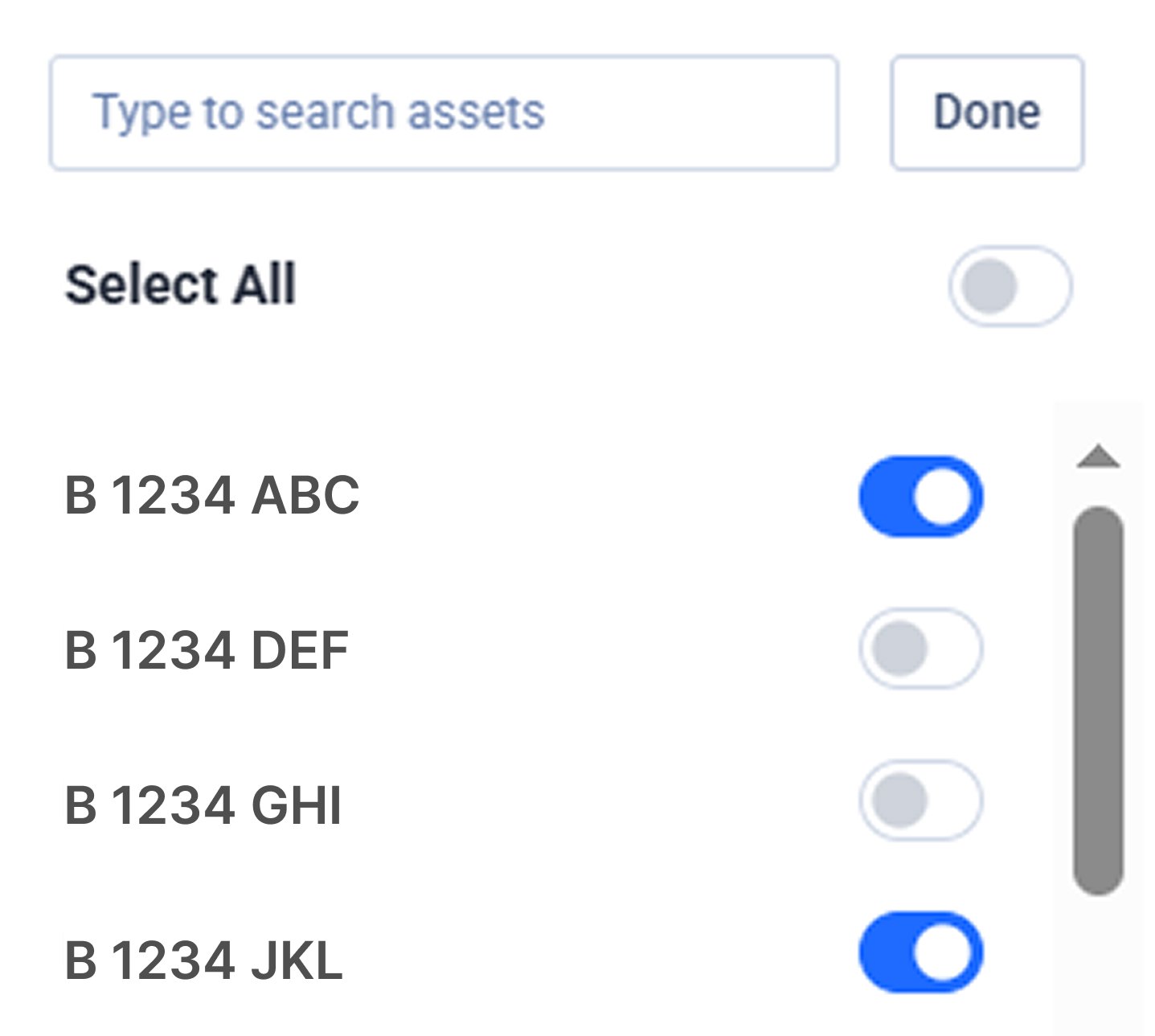
Anda juga dapat memilih aset mana yang ingin ditampilkan pada peta. Caranya adalah sebagai berikut:
Tekan tombol Selected Assets, maka daftar pilihan aset akan ditampilkan.
Pilih dengan menekan tombol toggle pada aset yang diinginkan.
Tekan tombol Done untuk menyimpan.
Anda juga dapat mencari aset tertentu menggunakan fitur Search. Selain itu, Anda dapat memilih seluruh aset dengan cukup menekan tombol Select All.
Show Geofence
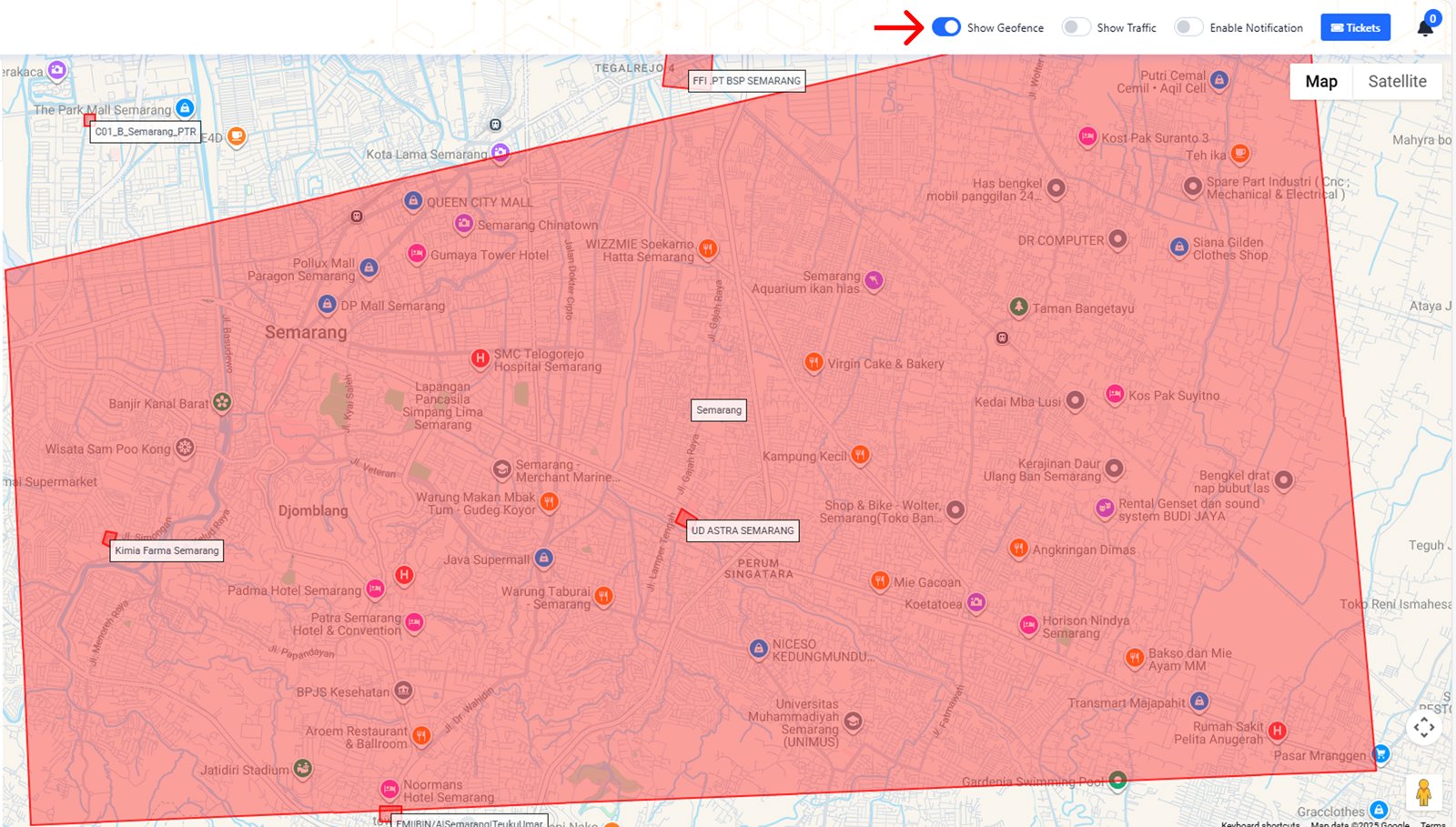
Anda dapat menampilkan Geofence yang telah Anda buat pada peta dengan menekan toggle Show Geofence yang berada di pojok kanan atas tampilan.
Jika Anda tidak menemukan area geofence meskipun fitur tersebut sudah diaktifkan, kemungkinan Anda belum membuat geofence sebelumnya. Pelajari cara membuat geofence di sini:
TRAXIA WIKI - Manage Geofence
Show Traffic
Anda dapat melihat kondisi lalu lintas terkini, seperti titik kemacetan, perbaikan jalan, jalan ramai, atau area yang dilarang dilalui, dengan cukup menekan toggle Show Traffic.
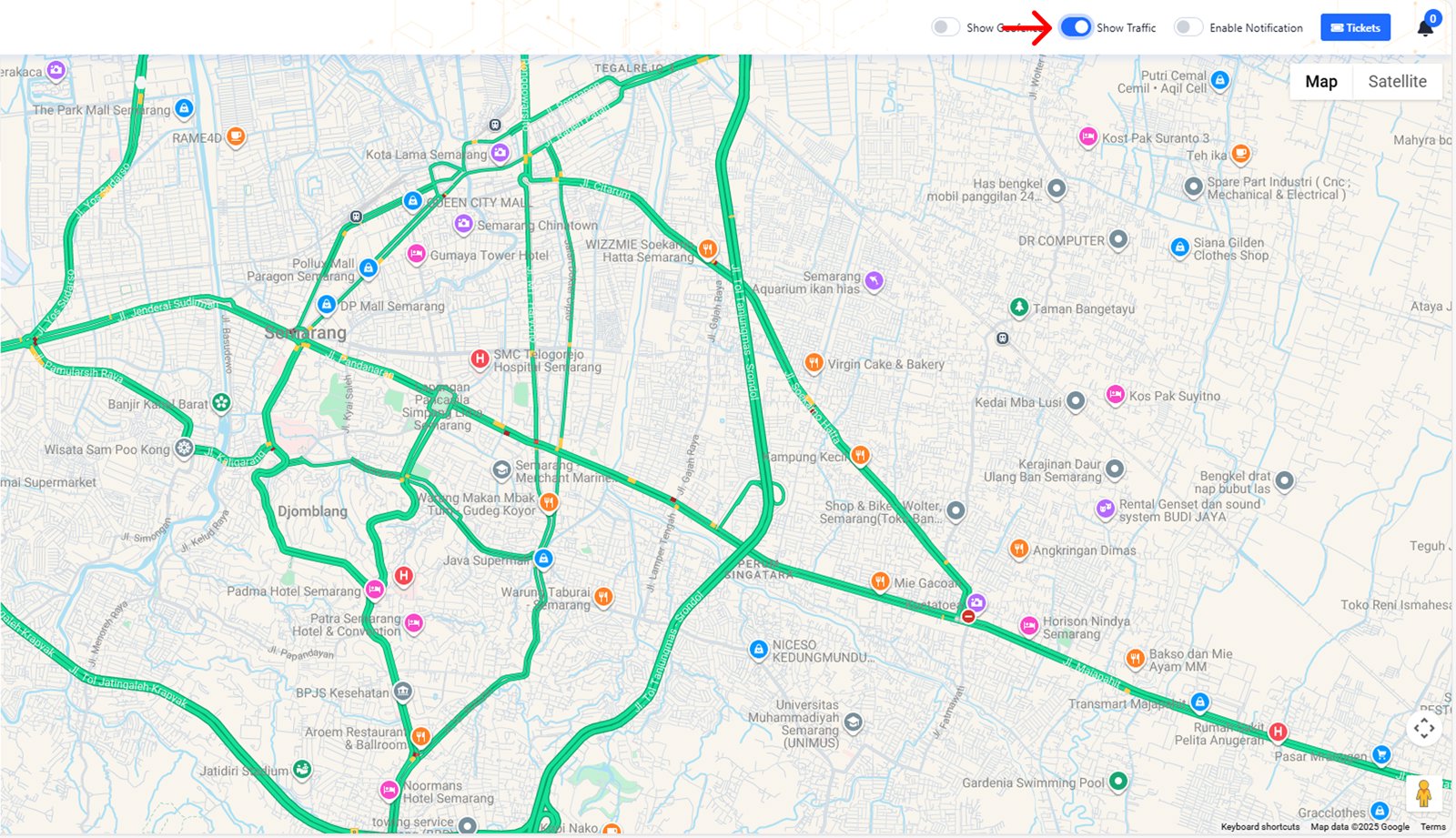
Notifications & shortcut

Anda dapat memperoleh informasi terkini terkait event aset maupun pengemudi dengan mengaktifkan Enable Notification. Notifikasi akan tampil di pojok kanan atas tampilan berupa pesan alert, atau muncul di layar Desktop jika Anda mengizinkan browser menampilkan notifikasi.
Anda dapat melihat seluruh daftar riwayat notifikasi dengan menekan ikon Lonceng.
Anda juga dapat mengakses halaman Ticket Management dengan mudah, cukup tekan tombol Tickets.
Detailed Features

Untuk melihat informasi lengkap terkait aset, operator, sensor, event, dan dashcam, Anda cukup menekan salah satu aset pada peta. Setelah itu, tampilan informasi akan muncul di bagian kiri tampilan.
Menu Button
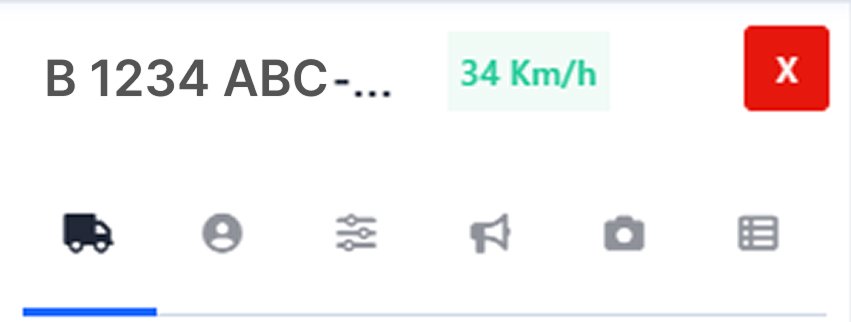
Terdapat beberapa menu yang dapat Anda akses untuk setiap aset yang ingin Anda lihat, yaitu sebagai berikut:
Asset Detail Information (Ikon Mobil)
Operator Information (Ikon Orang)
Sensor Information (Ikon Pengaturan)
Events Information (Ikon Megafon)
Dashcam Information (Ikon Kamera)
Extras (coming Soon)
Asset Detail Information
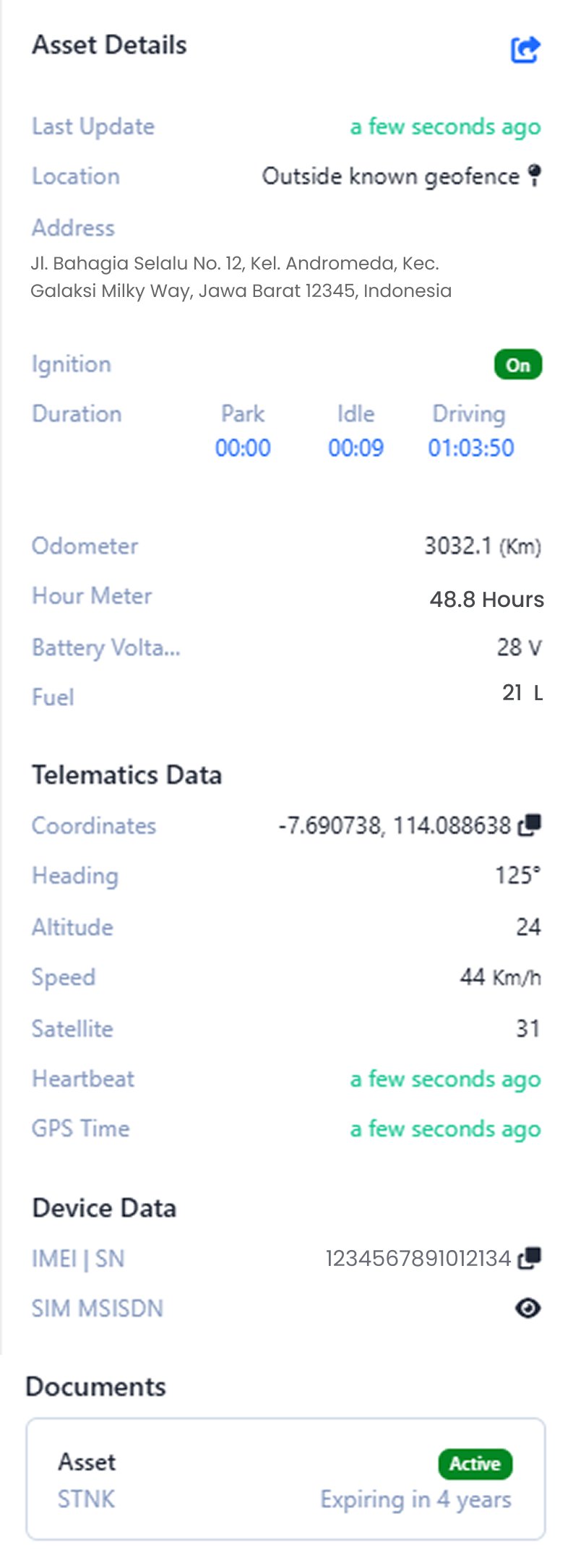
Pada menu Asset Detail Information (ikon Mobil), Anda dapat melihat informasi lengkap terkait aset Anda, antara lain:
Informasi Aset
Telematics Data (Informasi Tracker)
Device Data (Informasi Perangkat)
Documents List & Status (informasi Dokumen)
Anda juga dapat melakukan Share Asset dengan cara sebagai berikut:
Tekan tombol Share (Ikon Panah berwarna biru).
Pilih durasi validitas link (30 menit, 1 jam, 8 jam, atau 24 jam).
Tekan tombol Generate link.
Salin link yang telah dibuat dengan menekan tombol Copy.
Tempel link tersebut di tab browser Anda.
Operator information
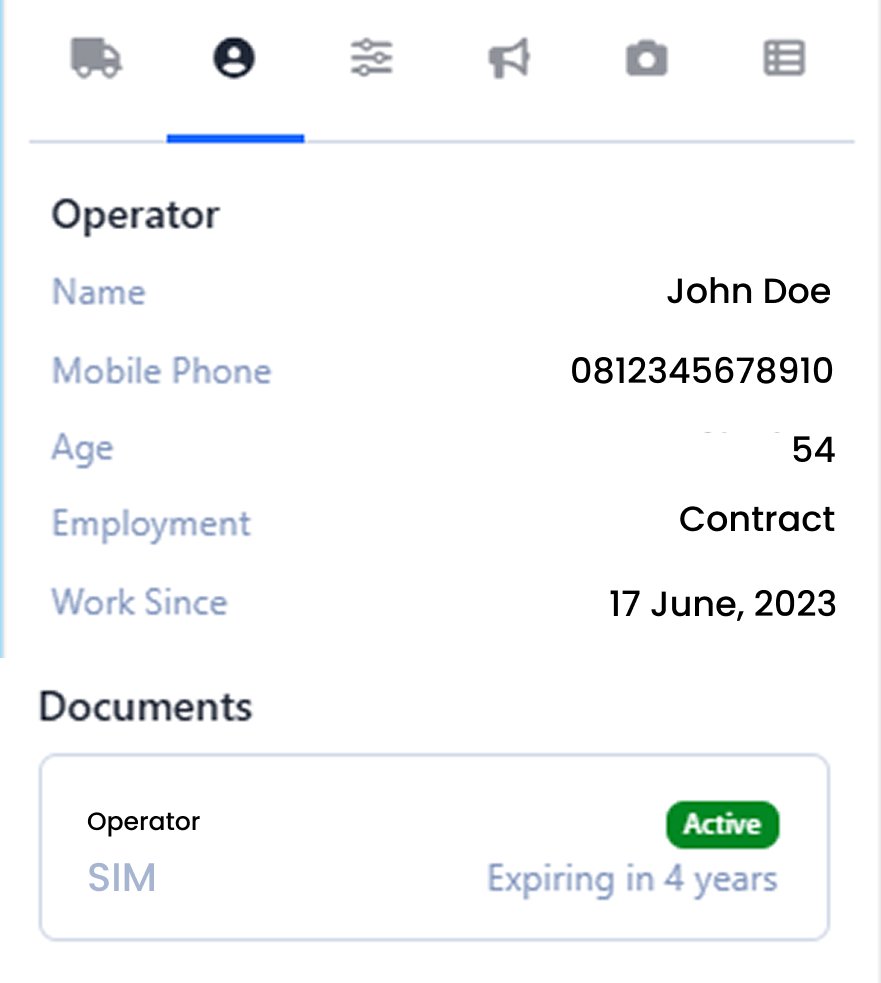
Pada menu Operator Information (ikon Orang), Anda dapat melihat informasi lengkap terkait pengemudi Anda, antara lain:
Name (Nama Operator)
Mobile Number (Nomor Telepon)
Age (Umur)
Employment (Status Pekerja)
Work Since (Mulai Bekerja)
Documents List & Status (informasi Dokumen)
Sensor Information
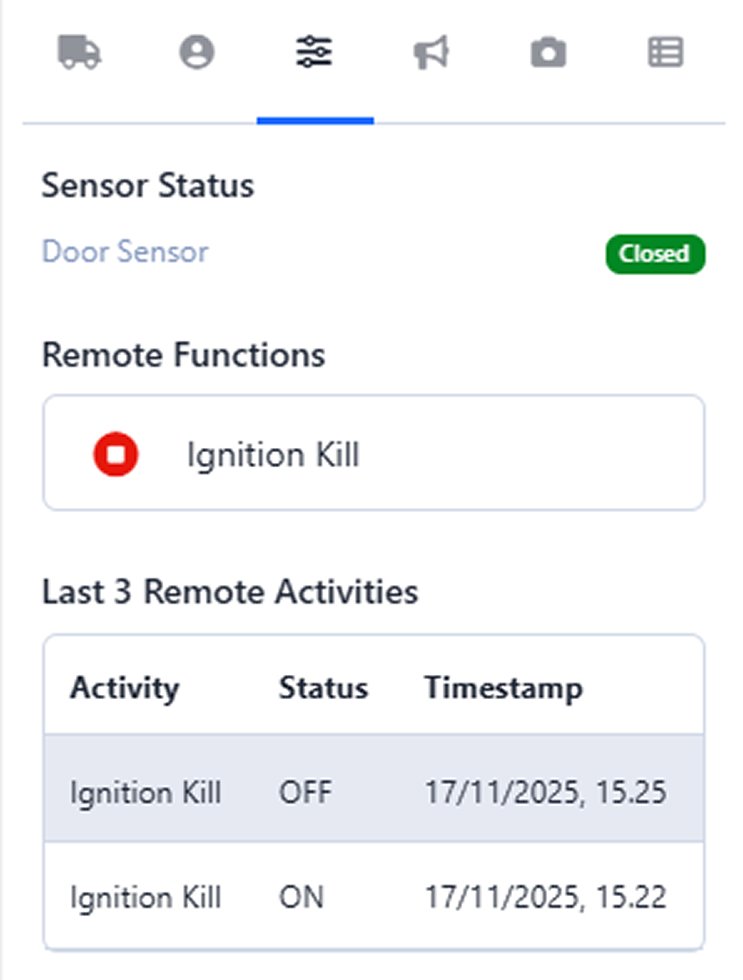
Pada menu Sensor Information (ikon Pengaturan), Anda dapat melihat informasi lengkap terkait sensor yang terpasang kendaraan dan telah Anda konfigurasikan, antara lain:
Sensor Status (Contoh: Door Closed / Open)
Remote Function*
Last 3 Remote Activities (Daftar 3 Aktivitas Terakhir)
Events Information
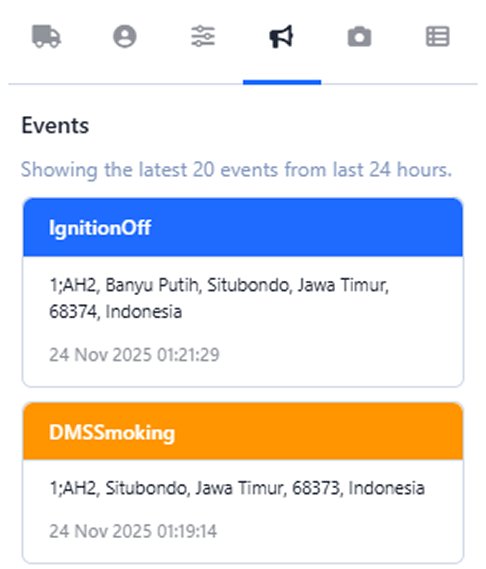
Pada menu Events Information (ikon Megafon), Anda dapat melihat 20 daftar informasi terkait 'event' yang dilakukan aset maupun perilaku pengemudi selama 24 jam, yang mencakup antara lain:
Keterangan Event (Contoh: Ignition On/Off, Location Entry / Exit, Harsh Breaking, DLL).
Lokasi Kejadian
Tanggal dan Waktu Kejadian
Dashcam Information & Features
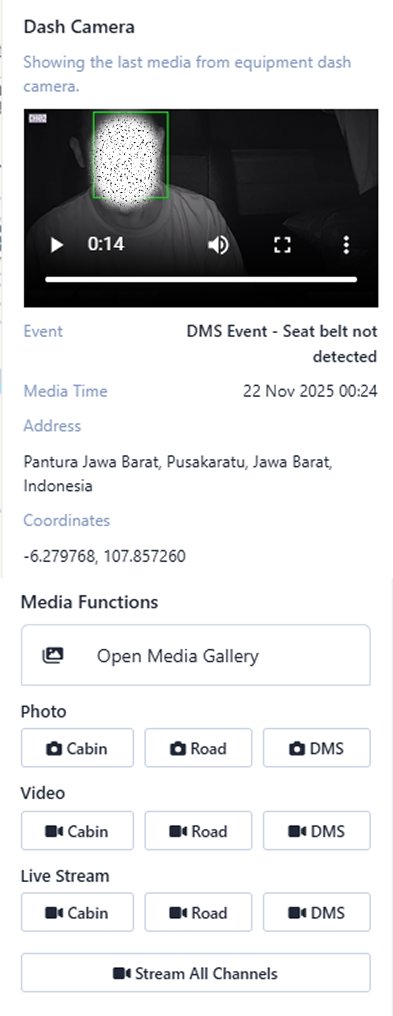
Pada menu Dashcam Information (ikon Kamera), Anda dapat melihat informasi terkini yang direkam oleh dashcam serta beberapa aksi yang dapat dilakukan, antara lain:
Open Media Gallery
Tombol ini akan mengarahkan Anda ke halaman Dashcam (Tracking & Telematics) yang menampilkan seluruh media yang tersimpan dari aset tersebut.Photo
Tombol untuk mengambil media foto dari dashcam sesuai dengan channel yang dipilih (Cabin, Road, DMS).Video
Tombol untuk mengambil media video dari dashcam sesuai dengan channel yang dipilih (Cabin, Road, DMS).Livestream
Tombol untuk melakukan siaran langsung dari dashcam sesuai dengan channel yang dipilih (Cabin, Road, DMS).Livestream All Channels
Tombol untuk melakukan siaran langsung pada semua channel secara bersamaan.