
Point to Multi Point Work Order
Overview
Point to Multi Point adalah Work Order yang dapat Anda buat ketika terdapat aktivitas dengan kegiatan loading / unloading yang berada di berbagai titik secara berurutan.
Create Point to Multi Point
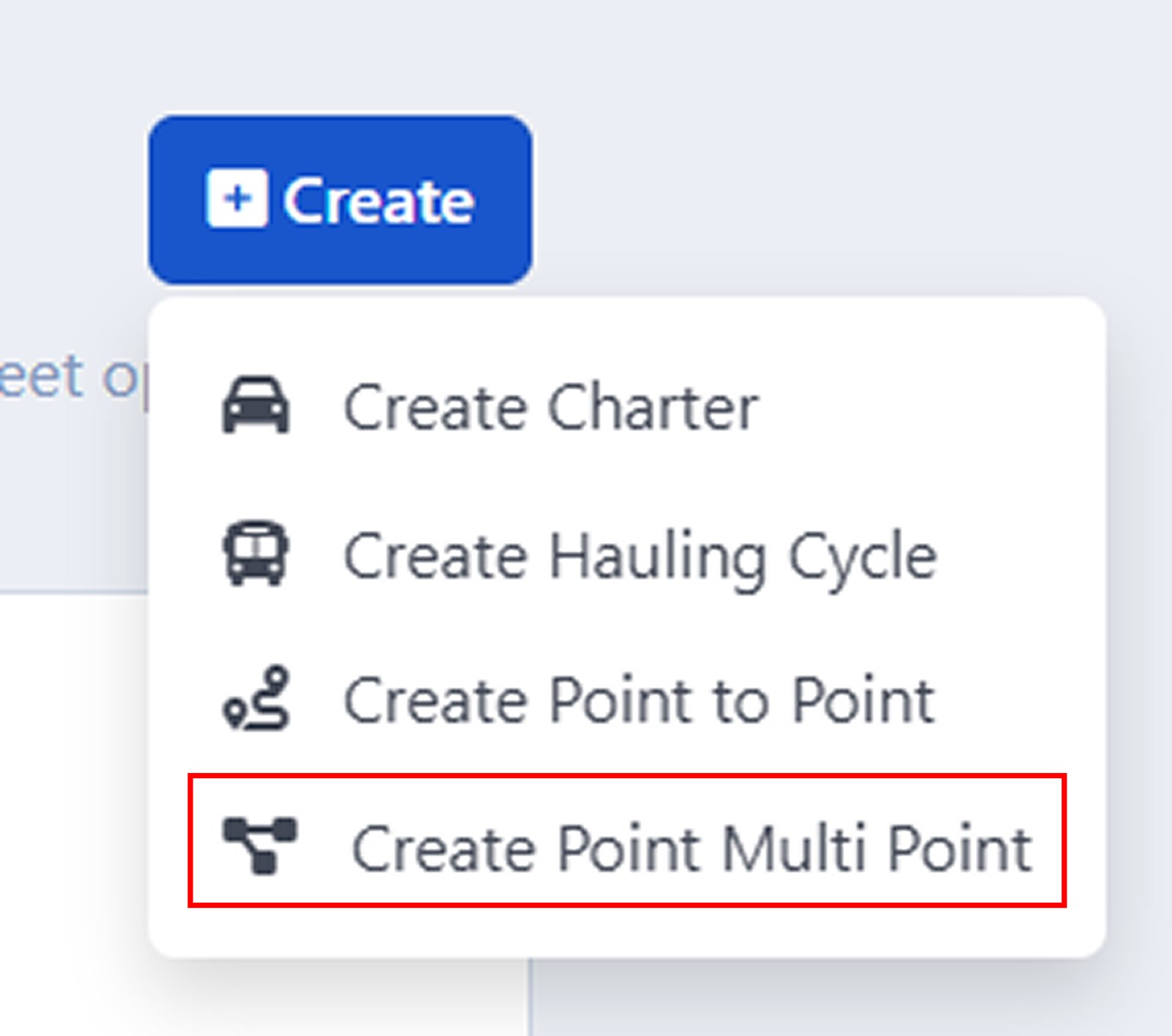
Anda dapat memulai menambahkan Work Order baru dengan tipe Point to Multi Point dengan:
Tekan tombol Create yang ada di pojok kanan, Lalu
- Pilih Point to Multi Point.
Order Information
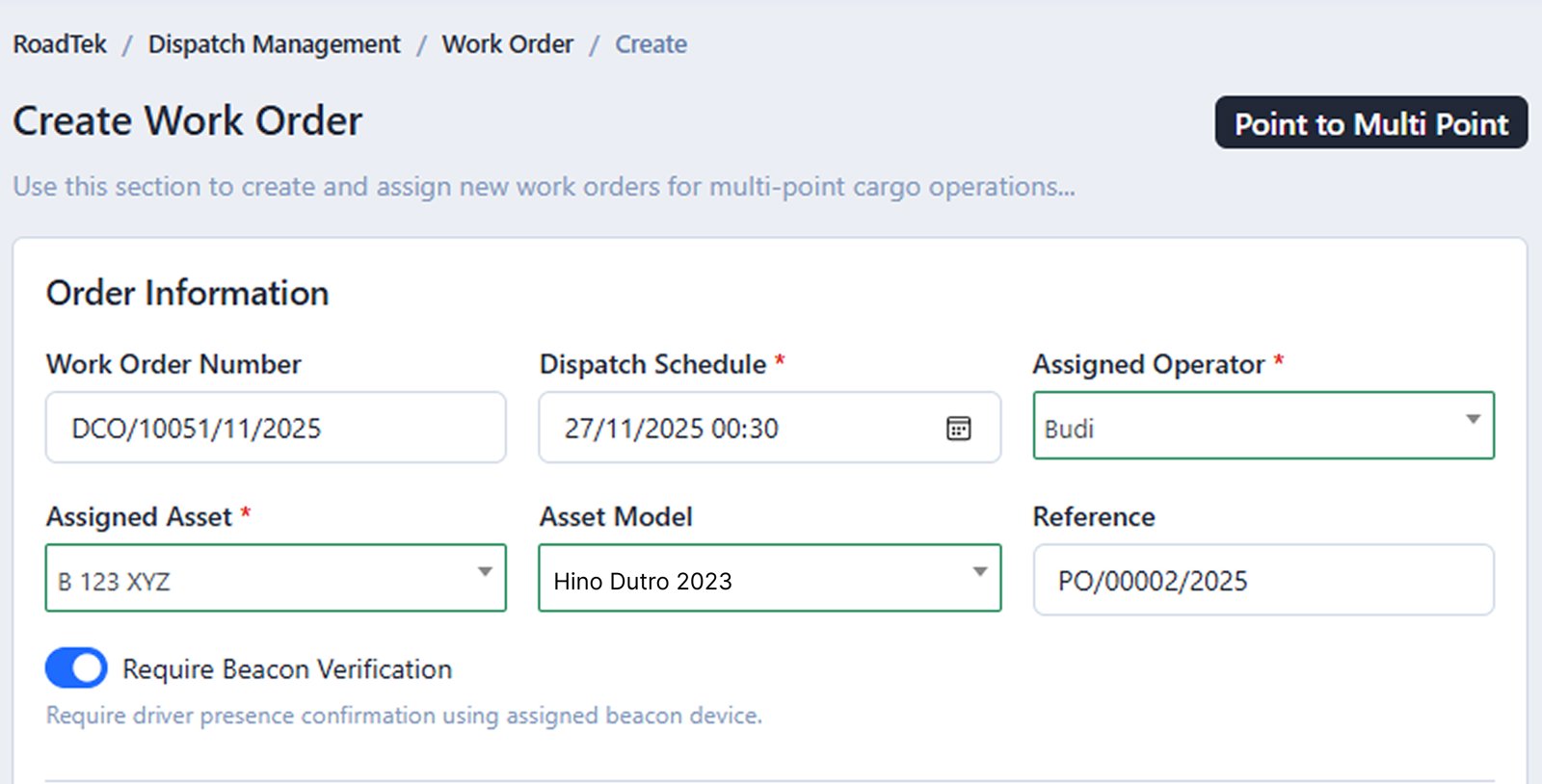
Pertama, Anda perlu mengisi bagian Order Information.
Pada bagian ini, Anda akan diminta melengkapi detail penting seperti:
Dispatch Schedule (Jadwal Keberangkatan).
Pilih Operator.
Pilih Asset.
Pilih Asset Model.
Reference opsional untuk Anda isi.
Jika Anda mengaktifkan Require Beacon Verification, nantinya operator wajib untuk mengonfirmasi kehadirannya menggunakan beacon (perangkat penanda) saat melaksanakan work order.
Catatan: Simbol * menandakan bahwa data tersebut bersifat WAJIB untuk Anda isi.
Manifest
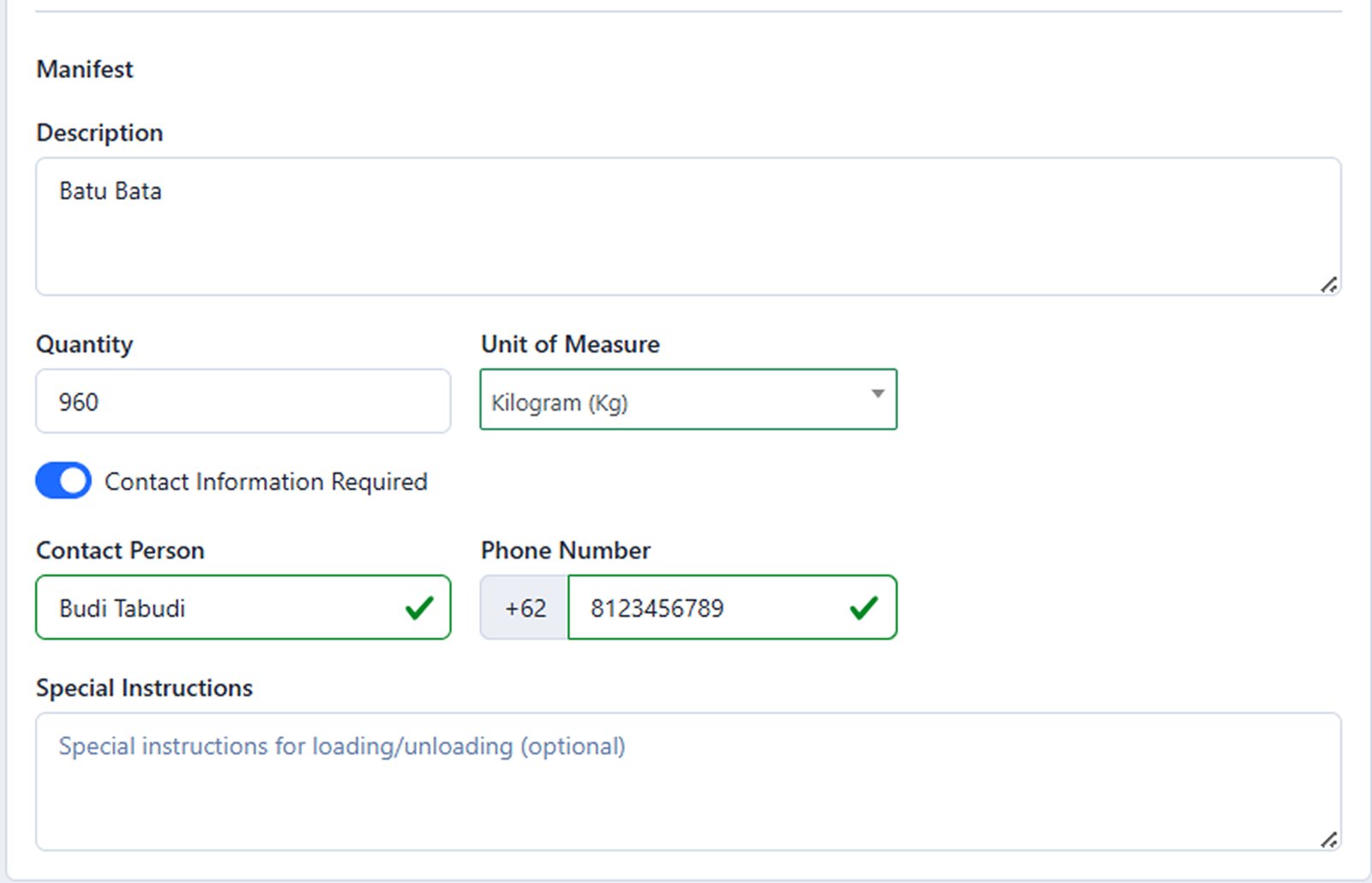
Manifest menunjukkan apa muatan Anda selama tugas. Anda diminta untuk melengkapi:
Quantity
Pilih Unit of Measure (Satuan Barang)
jika Anda mengaktifkan Contact Information Required, Anda diharuskan mengisi nama kontak person serta nomor telepon.
Dispatch Instruction
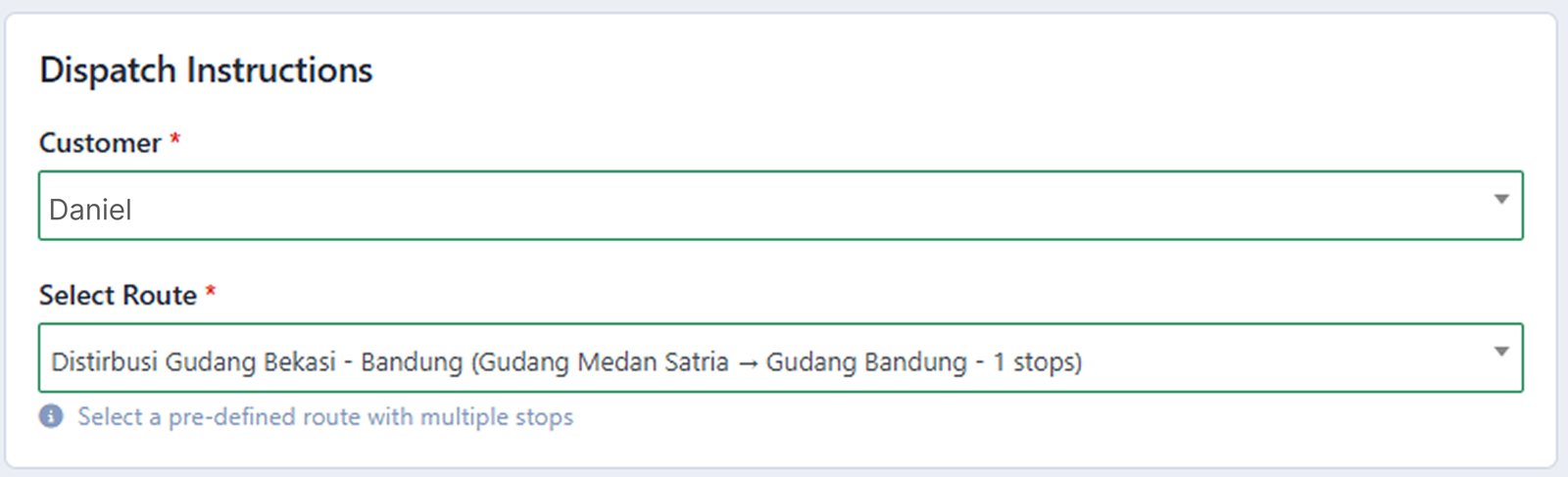
Pada bagian Dispatch Instruction, Anda perlu memilih siapa Customer Anda. Lalu pilih juga rute mana yang perlu operator lewati. Khusus untuk Point to Multi Point, rute yang dapat Anda pilih hanyalah rute yang memiliki minimal satu stop.
Jika Anda tidak menemukan pilihan Customer, mungkin Anda belum membuatnya. Pelajari cara membuatnya di sini:
Dan jika Anda belum membuat Route yang sesuai, Anda dapat mempelajarinya di sini:
Route Sequence Plan
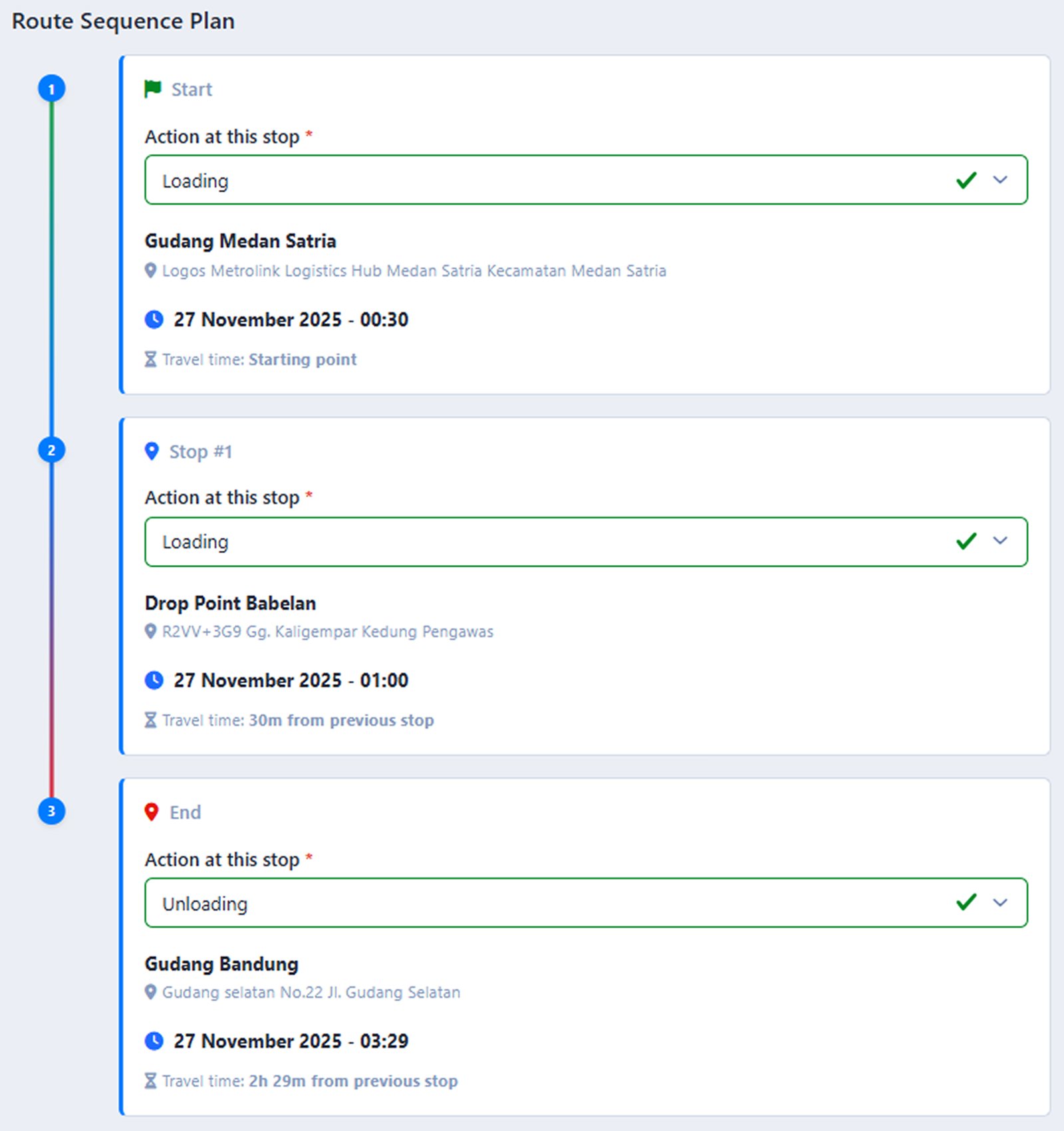
Pada bagian Route Sequence Plan, Anda dapat memilih aksi apa yang akan dilakukan pada setiap titik yang ada, antara lain:
Loading (Memuat)
- Unloading (Bongkar Muatan)
- Loading & Unloading (Memuat dan Bongkar)
Route Summary
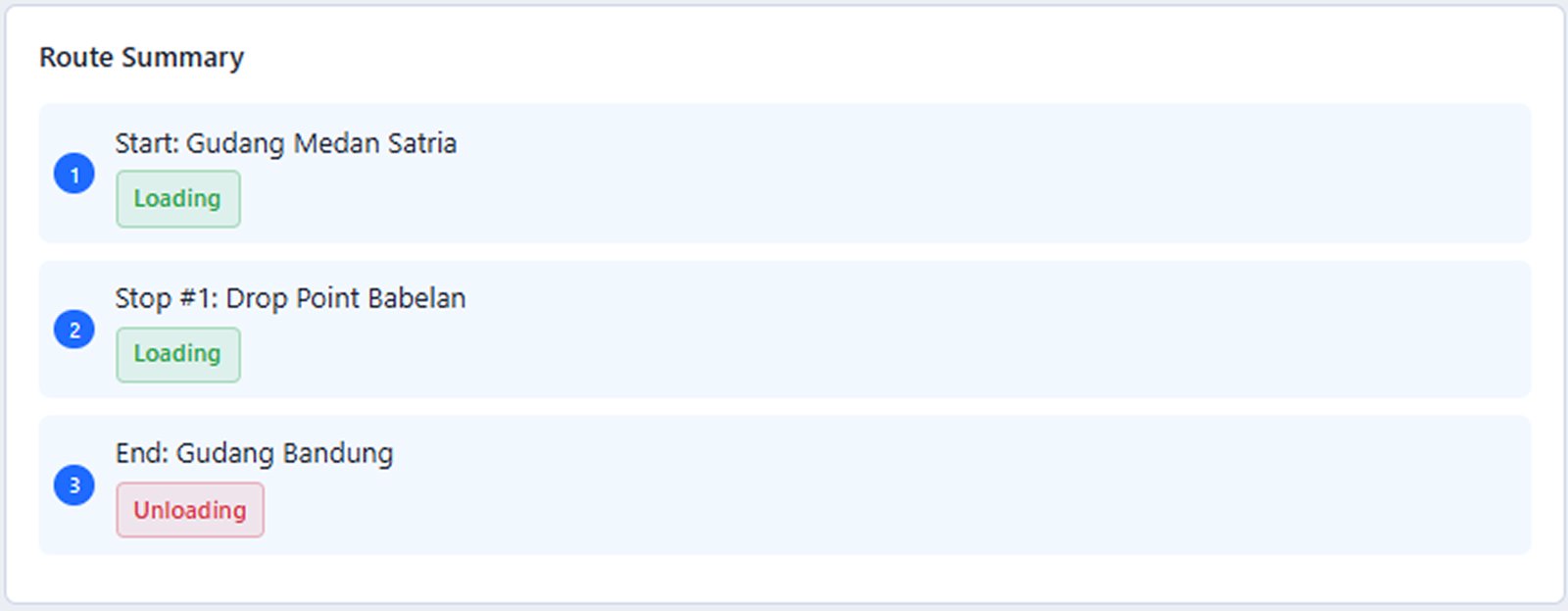
Anda dapat melihat detail ringkas dari pekerjaan selama perjalanan di Route Summary.
Return to Origin
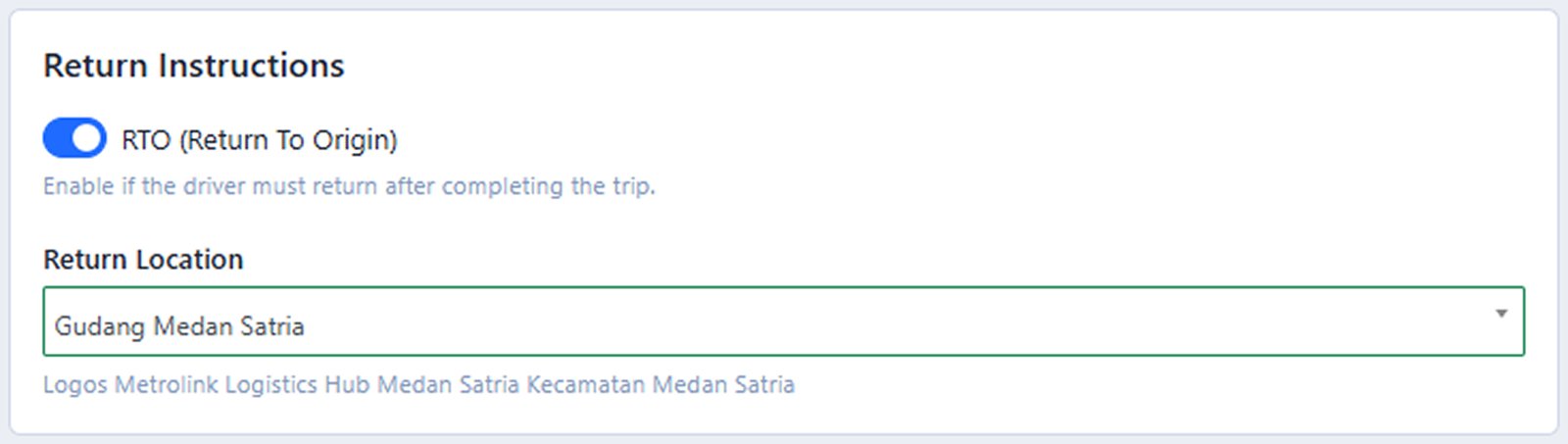
Jika Anda mengaktifkan RTO (Return to Origin), Anda perlu memilih lokasi tujuan tempat unit harus kembali setelah pekerjaan selesai.
Terakhir, setelah Anda selesai mengisi formulir, tekan tombol Save untuk menyimpan, atau
Tekan tombol Cancel untuk membatalkan.